

بناء المعارض
Section titled “بناء المعارض”يتيح معرضان الوصول إلى التذاكر:
| المعرض | لمن | ما يمكنهم فعله |
|---|---|---|
| طلب تذكرة | كل مستخدم سجّل دخوله (العملاء والموظفون) | فتح تذكرة، ومتابعتها، ومناقشتها |
| الطلبات الواردة | فريق الدعم والمدير | العمل على التذاكر، والاطلاع على مخطط الحالات |
أما أزرار تدفق العمل التي تظهر لكل شخص — إرسال للمعالجة ومراجعة الحل وغيرهما — فيتحدد ظهورها بحسب مالك الخطوة الحالية للتذكرة، لا بحسب المعرض.
1. ابنِ معرض «طلب تذكرة»
Section titled “1. ابنِ معرض «طلب تذكرة»”-
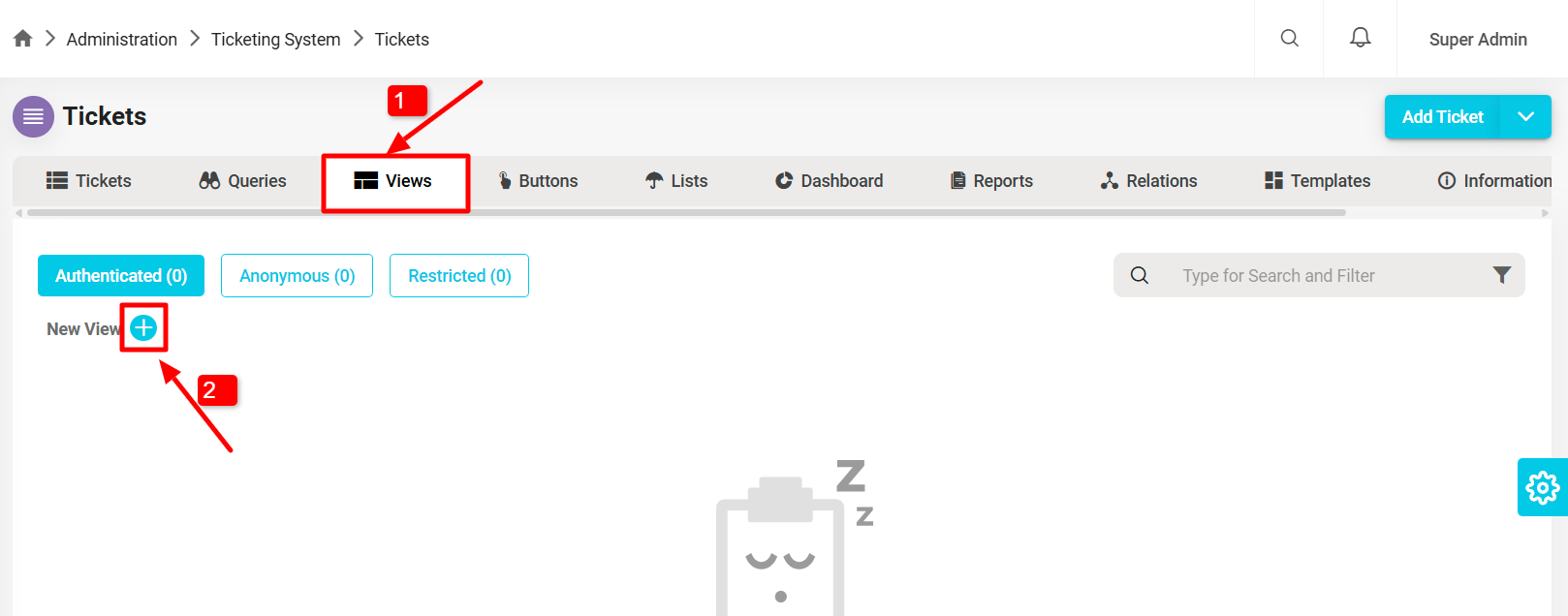
افتح كيان تذاكر الدعم، واختر تبويب الواجهات، ثم اختر عرض جديد.
-
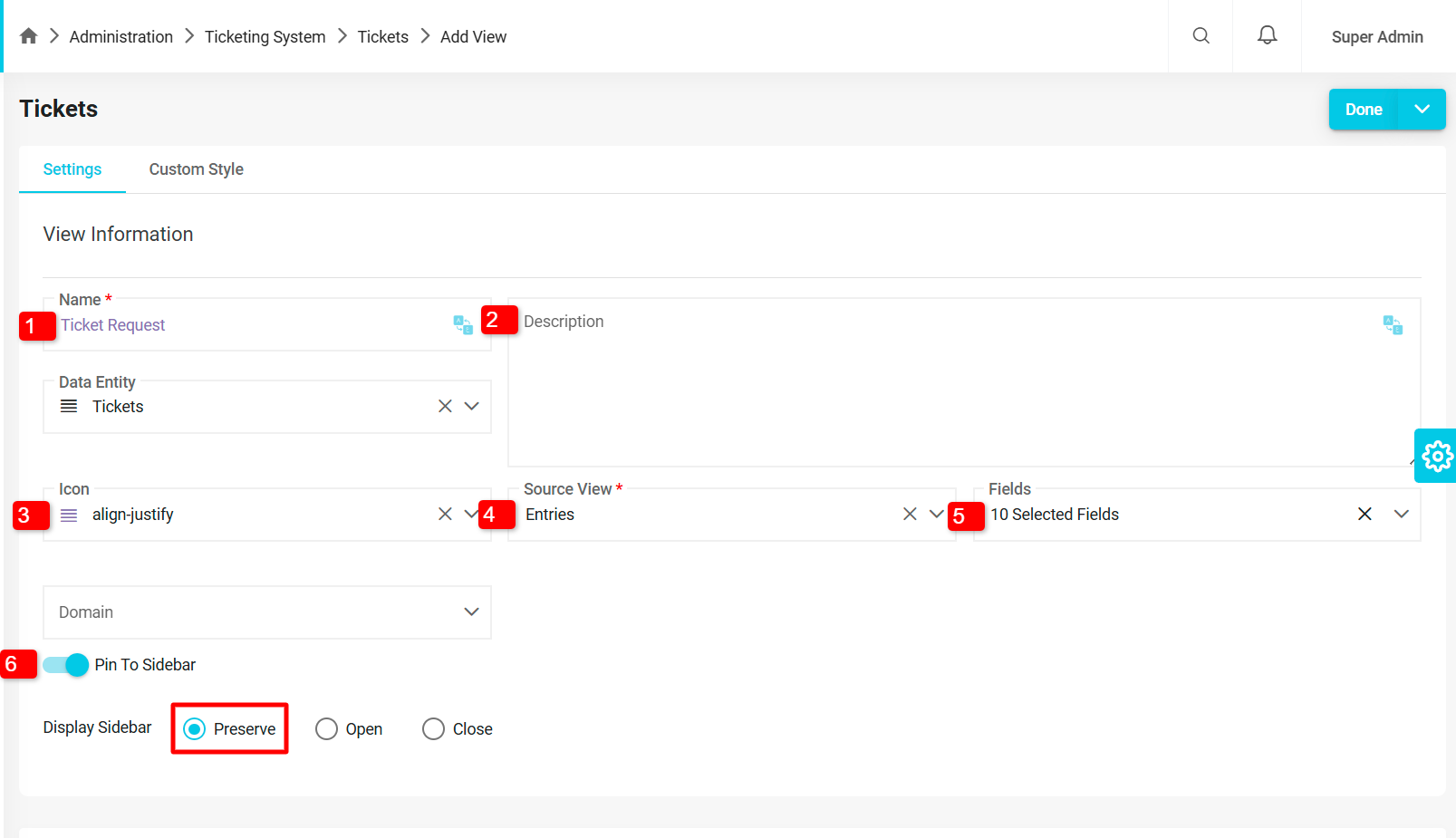
ضمن معلومات العرض، أدخل طلب تذكرة بالعربية والإنجليزية في الاسم، واختر megaphone في الأيقونة.
-
ضمن النوع والمصدر، اضبط مصدر العرض على المدخلات.
-
ضمن الظهور، فعّل تثبيت في الشريط الجانبي.
-
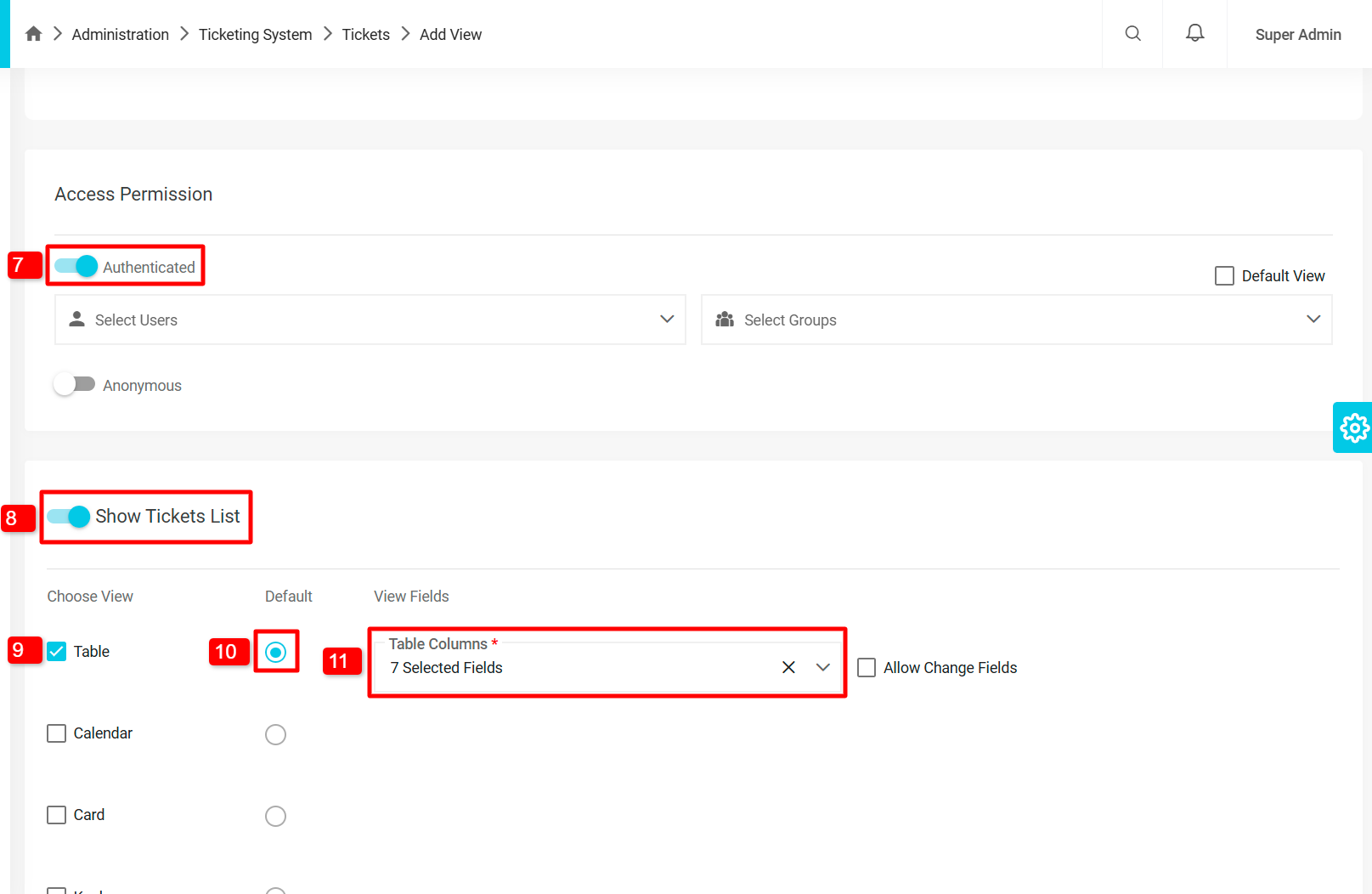
ضمن أذونات الوصول، فعّل موثق واترك اختر مستخدمين واختر مجموعات فارغين، ليتمكن كل من سجّل دخوله من فتح التذاكر.
-
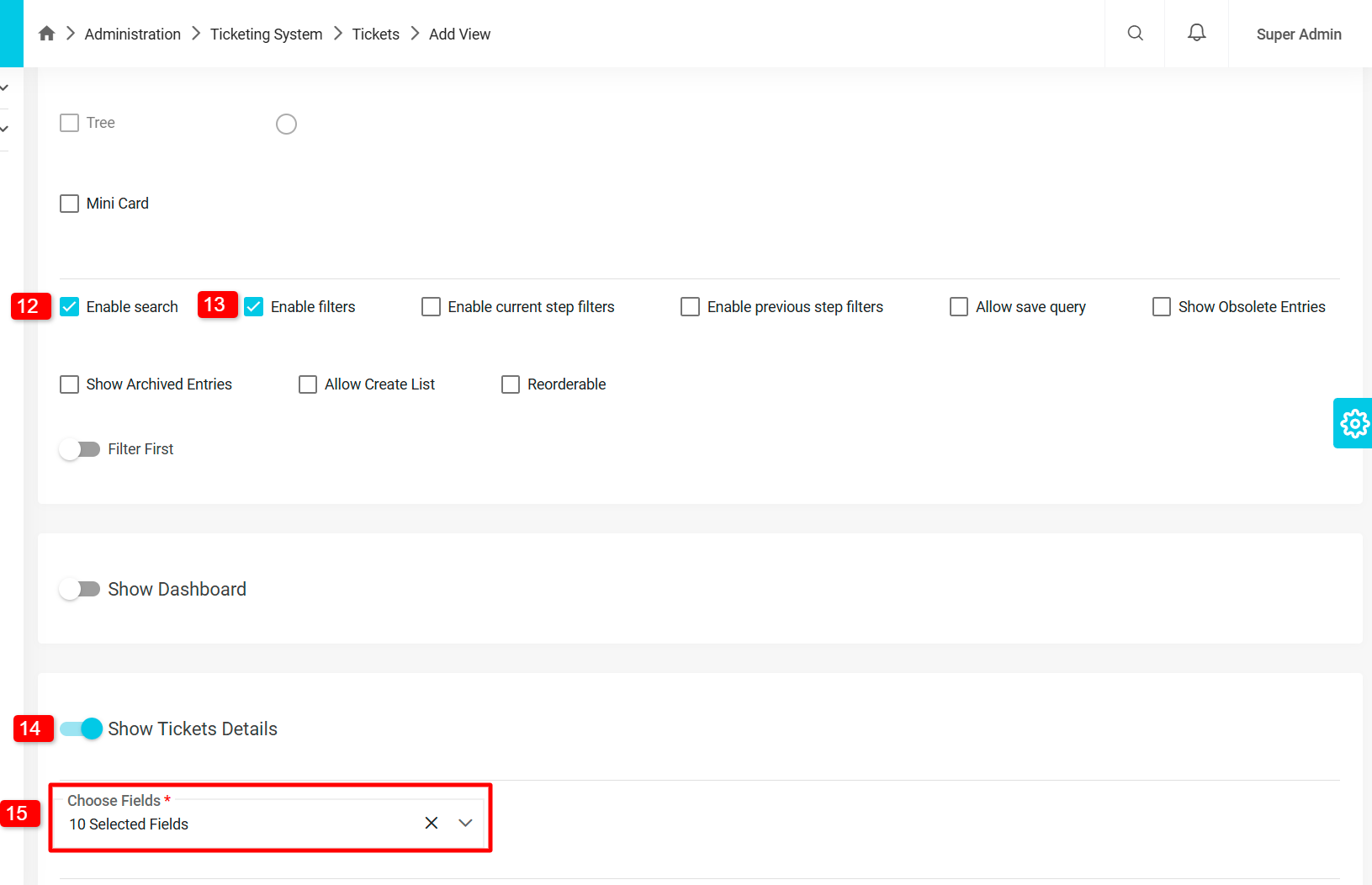
فعّل عرض قائمة المدخلات. وتحت الأوجه، فعّل وجه الجدول مع الحقول رقم التذكرة، وعنوان التذكرة، ووصف التذكرة، وتاريخ البدء، وتقييم الخدمة، وحدّد له القيمة الافتراضية. ثم فعّل البحث والترشيح.
في كل قائمة حقول في مصمّم المعرض، تظهر الكتلة على هيئة حقولها الداخلية: اختر درجة التقييم والتعليق من كتلة تقييم الخدمة، واختر الحل من كتلة الحل. وينطبق ذلك على جميع مواضع اختيار الحقول في هذه الصفحة.
-
اترك عرض لوحة المعلومات غير مفعّل.
-
فعّل تفاصيل المدخلات واختر الحقول نفسها.
-
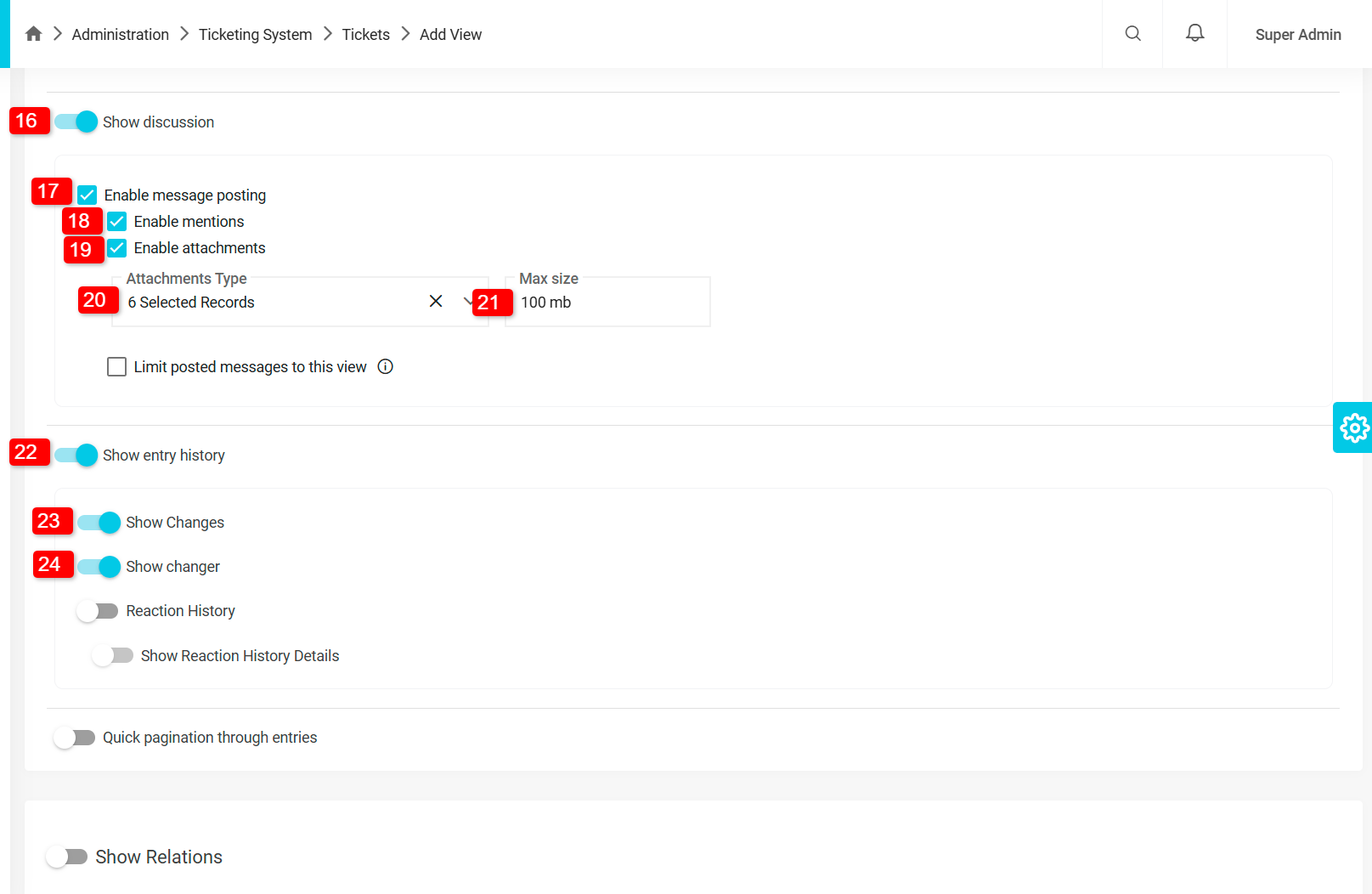
فعّل إظهار المناقشة مع إظهار تعليقات تدفق العمل (لتظهر فيها ملاحظة كل خطوة)، والسماح بالتعليقات والسماح بالإشارة إلى الأشخاص. اترك السماح بإرسال المرفقات معطّلًا؛ فتفعيله يجعل تحديد امتدادات الملفات المسموح بها والحجم الأقصى إلزاميًا، ويظل حفظ غير متاح حتى تعبئتهما. فعّل عرض تاريخ المدخل مع عرض التعديلات وعرض من قام بالتعديل، ليتمكن المستخدمون من معرفة ما تغيّر ومن غيّره، وعرض مسار تدفق العمل، ليتابعوا مسار التذكرة في علامة التبويب تدفق العمل.
-
اترك عرض العلاقات غير مفعّل.
-
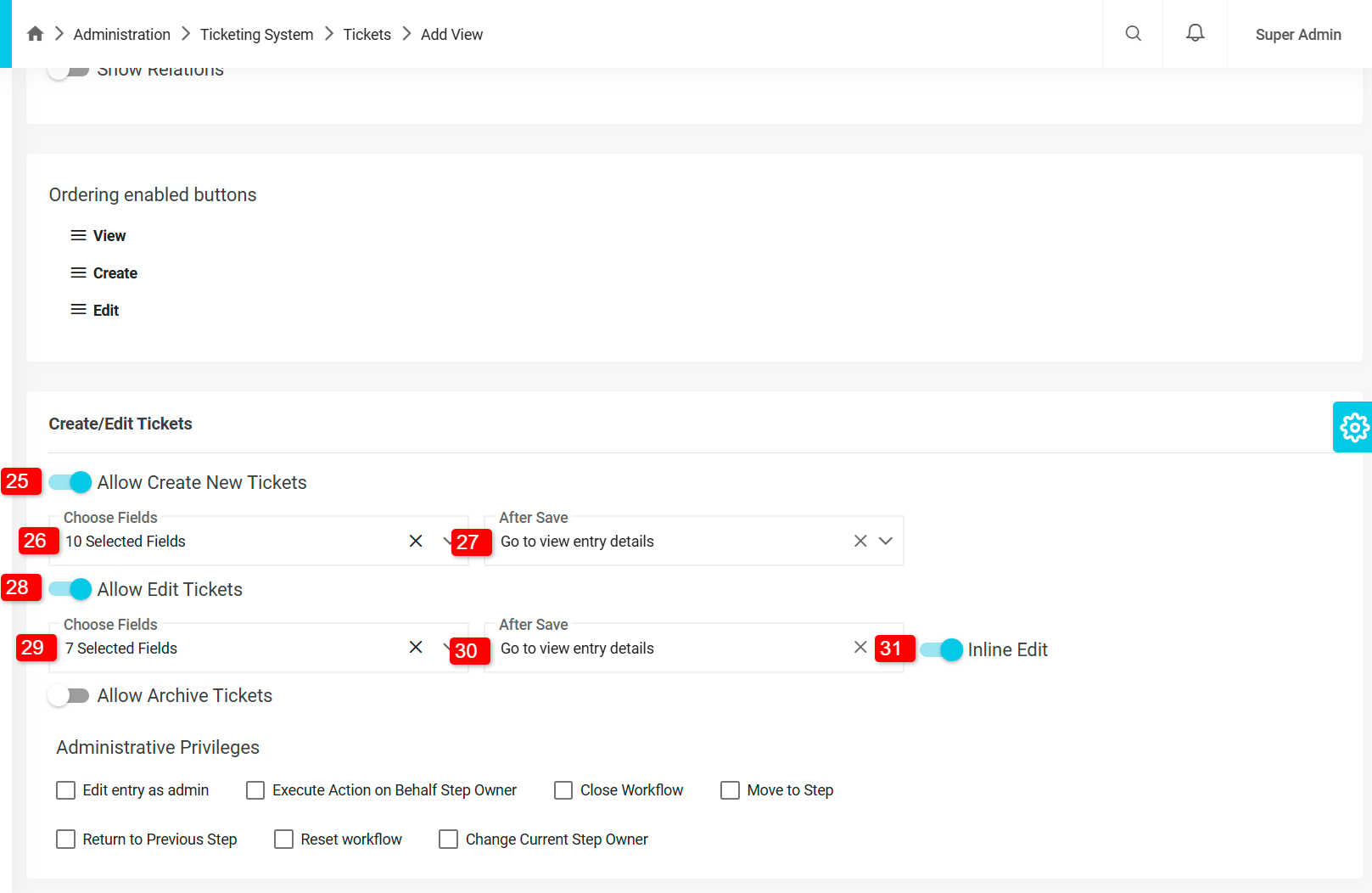
فعّل إنشاء مدخلات جديدة بالحقول نفسها، مع إضافة حالة التذكرة. يجب أن يتضمن نموذج الإضافة جميع الحقول الإلزامية؛ وإلا فلن يُحفظ المعرض، ولن تظهر على الشاشة رسالة خطأ واضحة. اضبط بعد الحفظ على العودة إلى عرض تفاصيل المدخل (يُتاح هذا الخيار لأن تفاصيل المدخلات مفعّل)، لتُفتح تفاصيل التذكرة بعد الحفظ. ثم فعّل تعديل المدخلات بالحقول نفسها.
-
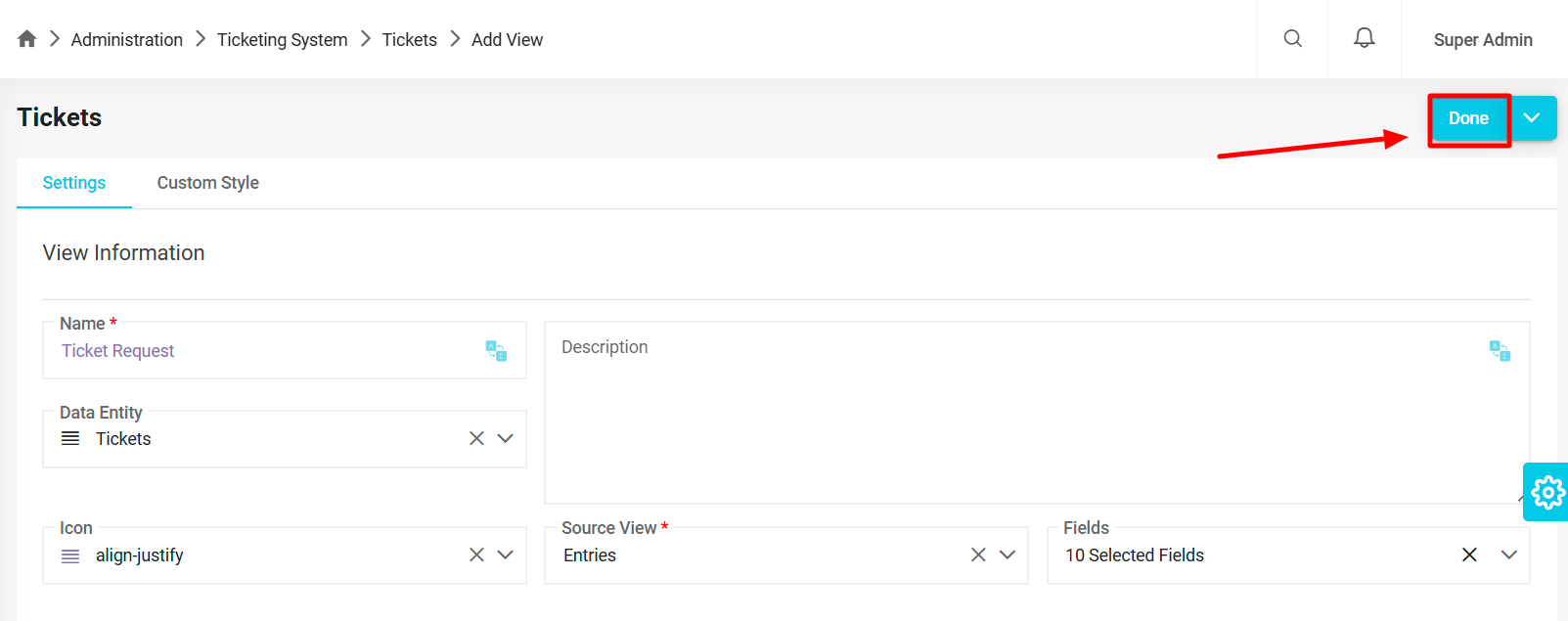
اختر حفظ.
-
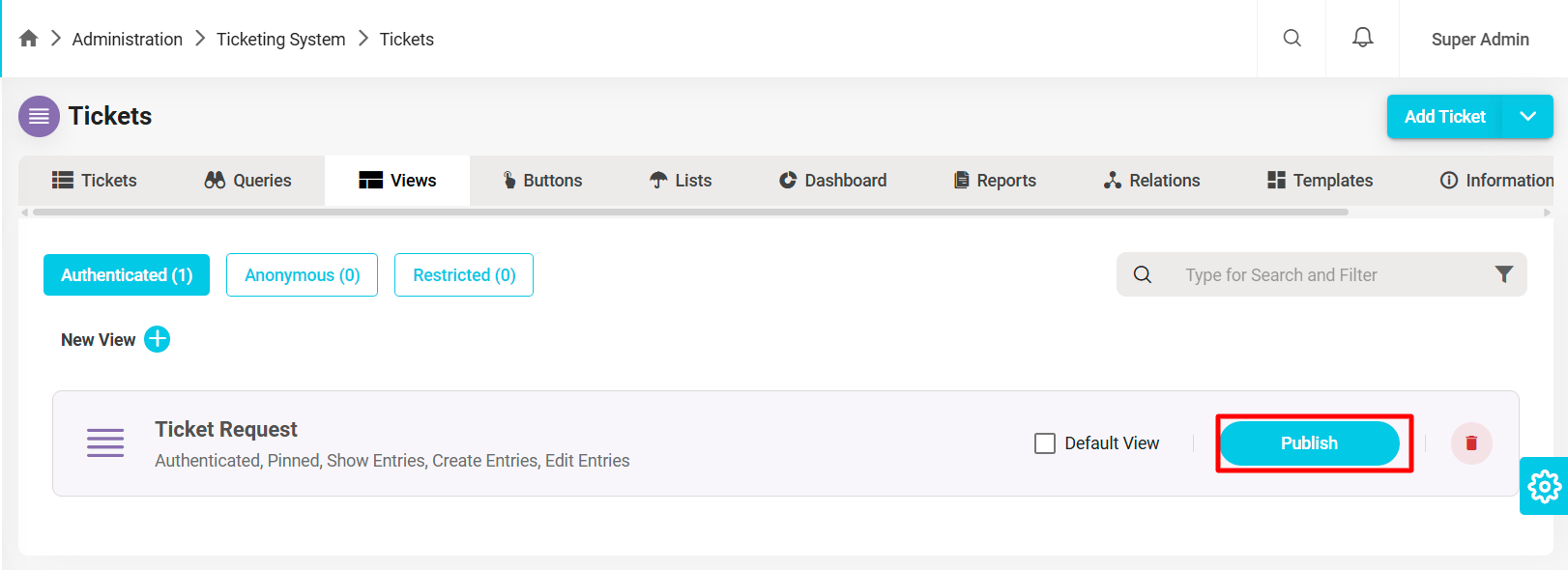
في تبويب الواجهات، اختر نشر على بطاقة طلب تذكرة.
2. ابنِ معرض «الطلبات الواردة»
Section titled “2. ابنِ معرض «الطلبات الواردة»”كرّر الخطوات مع مراعاة الفروق التالية:
| الإعداد | القيمة |
|---|---|
| الاسم | الطلبات الواردة |
| أذونات الوصول | موثق، مع موظف مكتب الدعم وممثل الدعم الأول ومدير الدعم في اختر مستخدمين (أو مجموعة مكتب الدعم الفني في اختر مجموعات) |
| حقول وجه الجدول | أضف حالة التذكرة والمسند إليه |
| حقول تعديل المدخلات | أضف حالة التذكرة، والمسند إليه، وتاريخ الانتهاء، والحل (الحقل داخل كتلة الحل) |
| إنشاء مدخلات جديدة | غير مفعّل — تُفتح التذاكر من طلب تذكرة |
وتظل قواعد الخطوات في تدفق العمل هي التي تحدد أيّ هذه الحقول يستطيع كل مستخدم تغييره في كل خطوة.
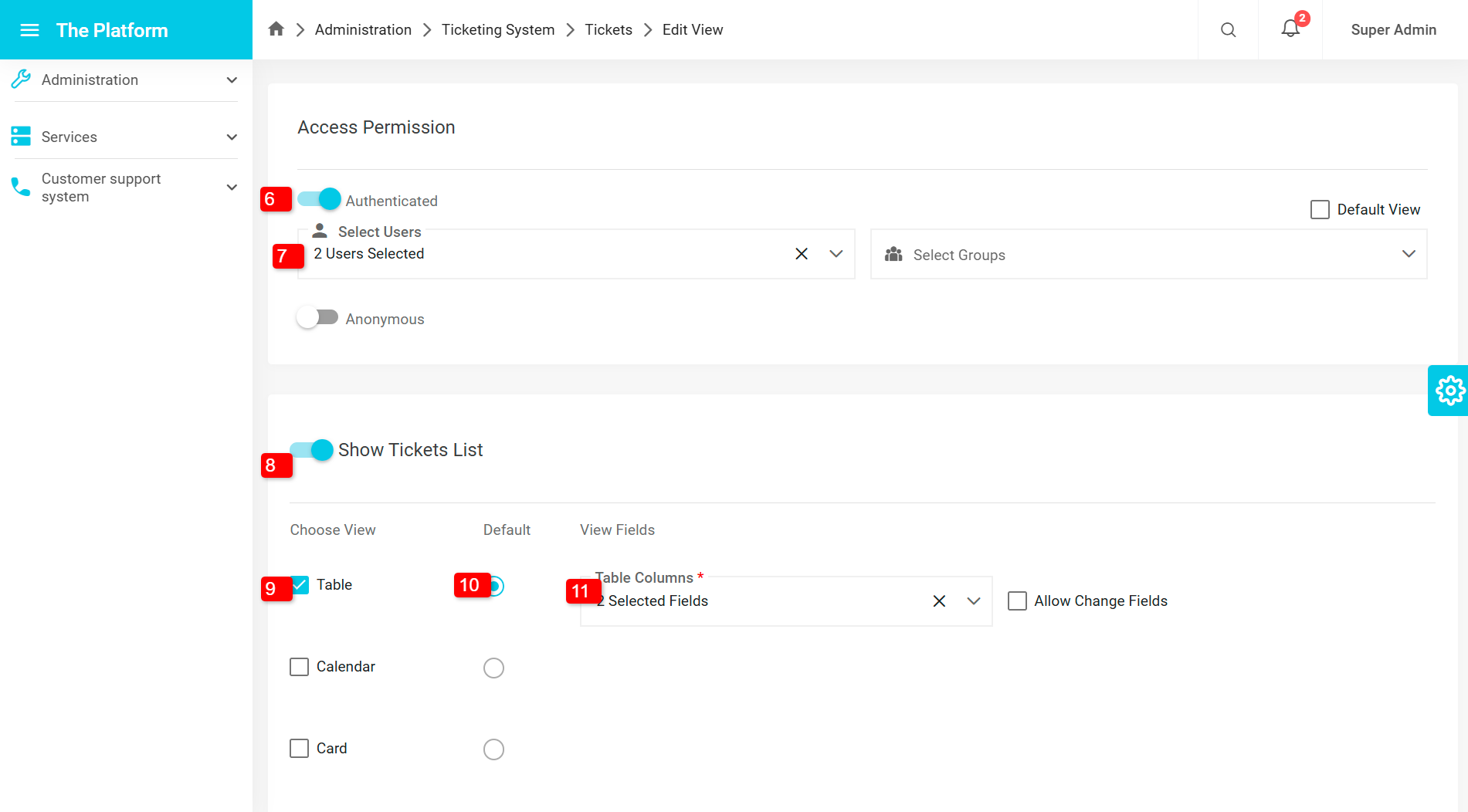
اختر حفظ، ثم اختر نشر لنشر المعرض. وستضيف إليه مخطط الحالات في الخطوة التالية.
وللاطلاع على مزيد من خيارات المعارض، راجع معارض البيانات.
التالي: أضف مخطط الحالات.
المنصّة 1.10.0 · الواجهة الخلفية 1.11.0-alpha.11 · واجهة الويب 1.11.0-alpha.6 · الجوّال 1.10.2 · المخطّط 1.11.8 · البوّابة 2.6.11 · خادم MCP 0.2.0 · مصدر بيانات Grafana 1.2.0بناء التوثيق 2026-11-27