

اختبار نظام التوظيف
Section titled “اختبار نظام التوظيف”يتحقق هذا الاختبار من عمل مكونات نظام التوظيف كلها معًا. ستتولى الأدوار تباعًا في نوافذ متصفح منفصلة: عضو تقنية المعلومات الذي يُعدّ مسودة الشاغر، وعضو الموارد البشرية الذي يراجعه ويعالجه، والزائر الذي يتقدم للوظيفة، ومدير المنصة الذي ينشئ حساب الموظف الجديد.
إنشاء شاغر جديد
Section titled “إنشاء شاغر جديد”- يشارك في هذه المرحلة دوران اثنان:
- عضو الموارد البشرية
- عضو تقنية المعلومات
1. إنشاء المستخدمين التجريبيين:
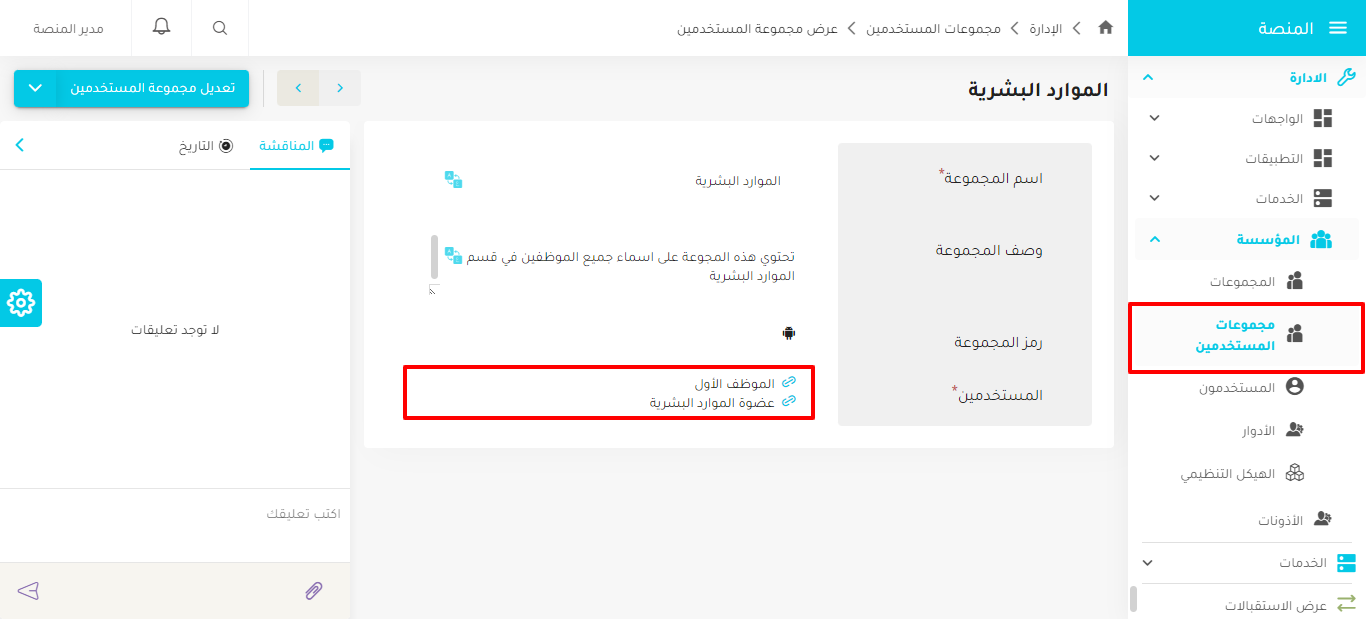
- أنشئ المستخدم عضو الموارد البشرية وأضفه إلى مجموعة الموارد البشرية.
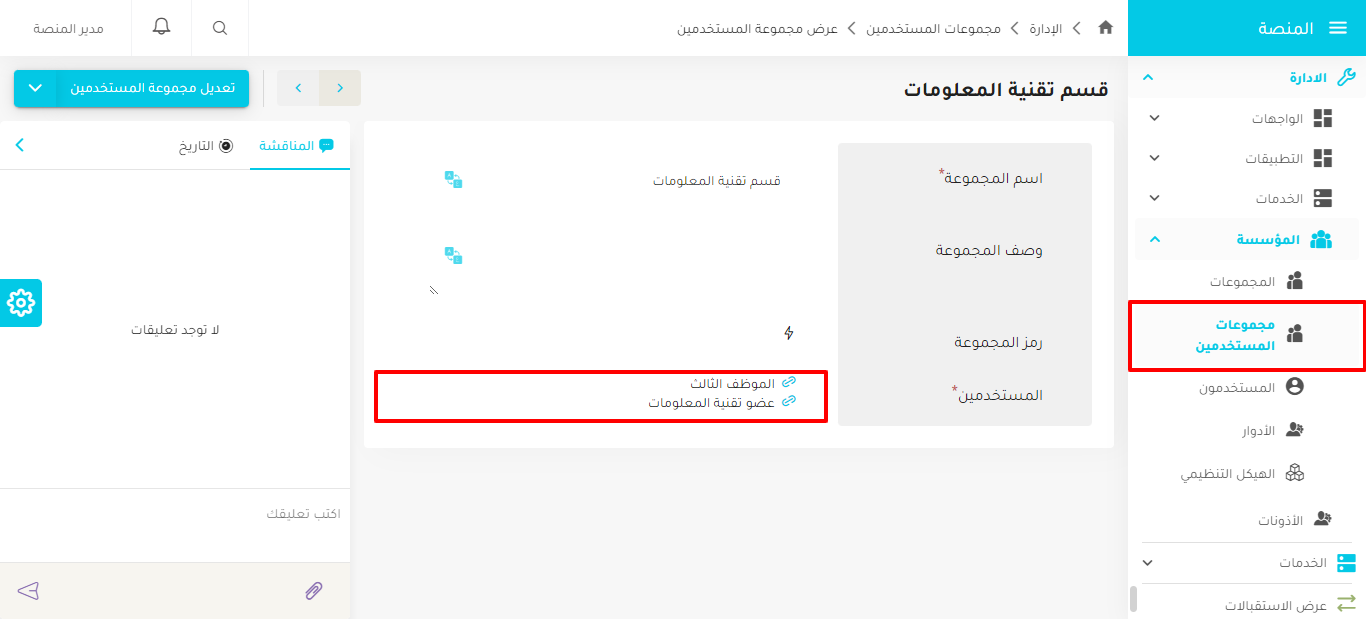
- ثم أنشئ المستخدم عضو تقنية المعلومات وأضفه إلى مجموعة تقنية المعلومات.
2. تسجيل الدخول:
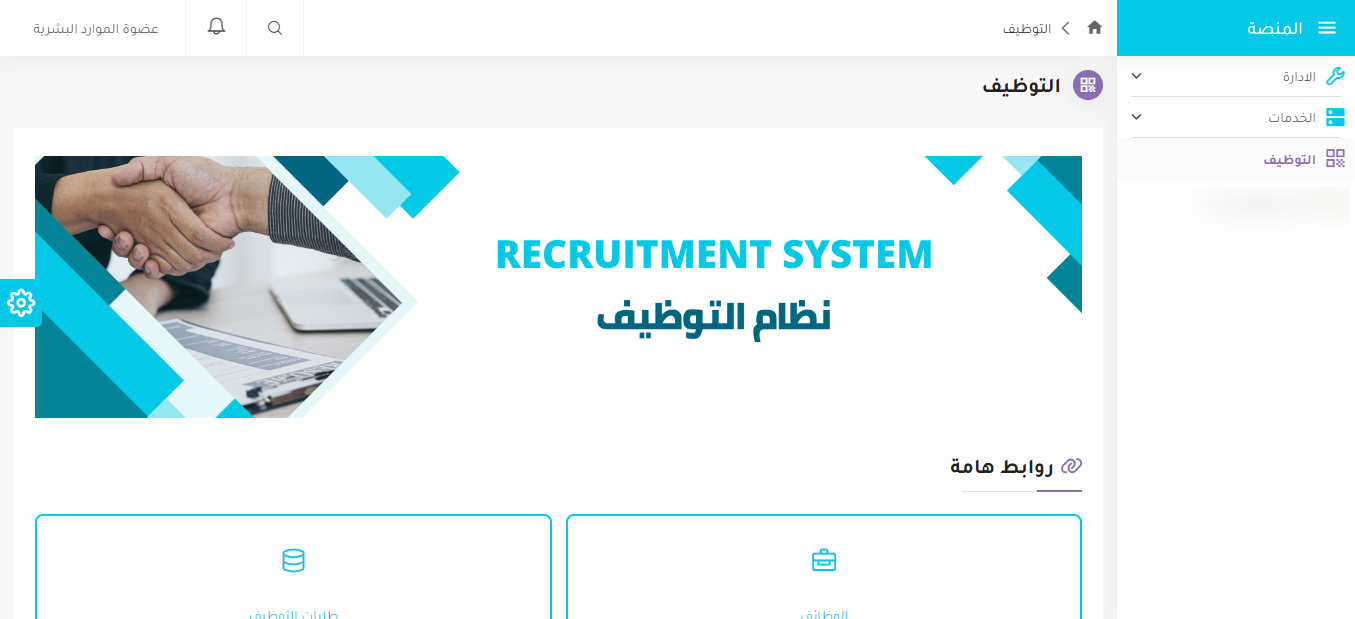
- افتح متصفحًا وسجّل الدخول بحساب عضو الموارد البشرية.
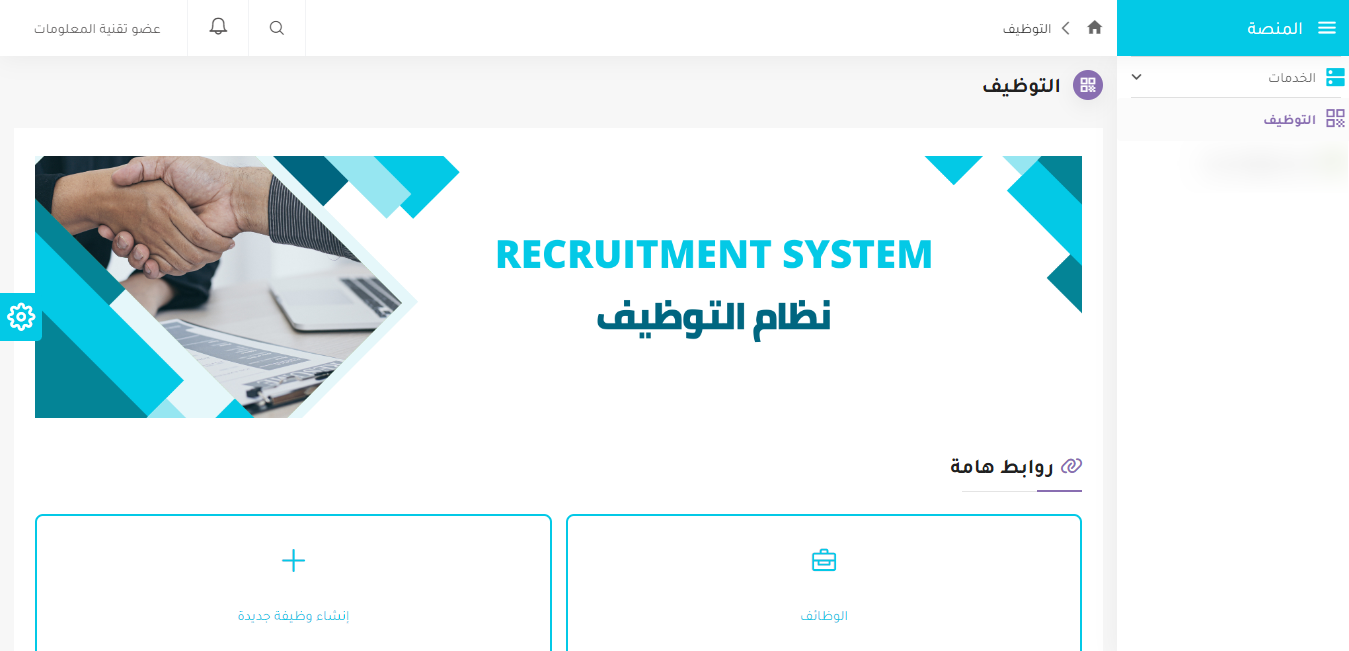
- افتح متصفحًا آخر وسجّل الدخول بحساب عضو تقنية المعلومات.
3. إنشاء وظيفة جديدة:
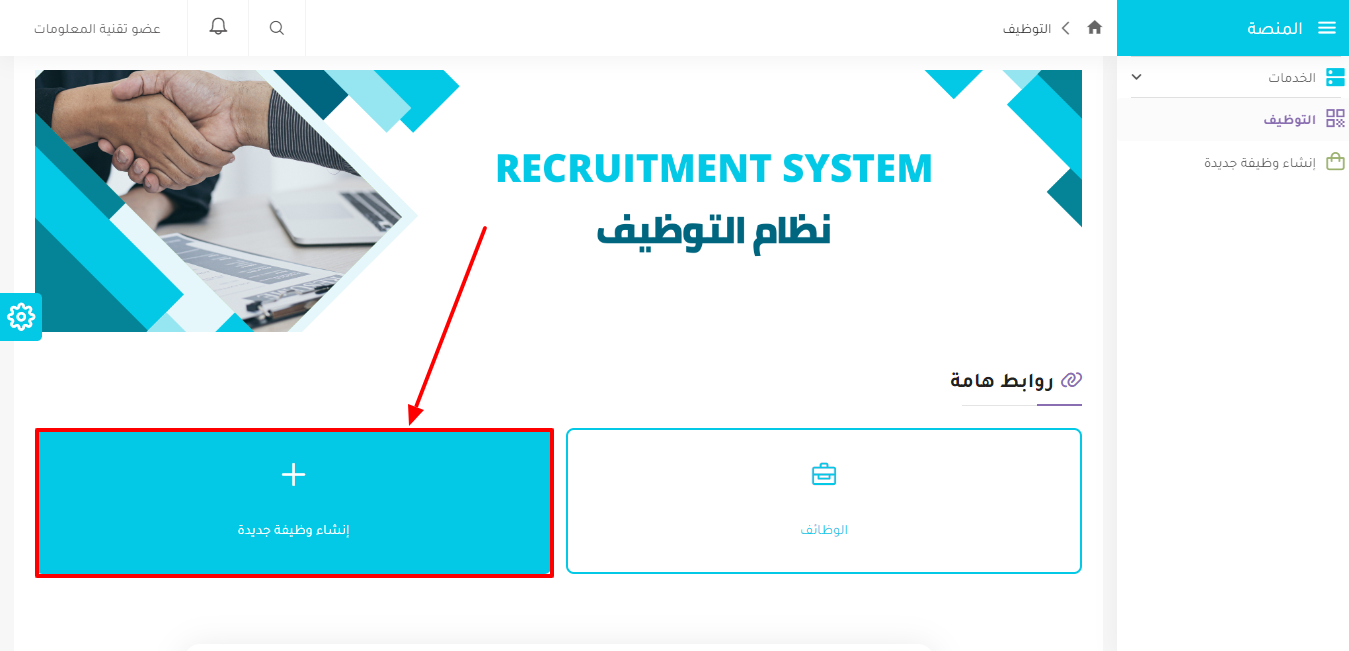
- في متصفح عضو تقنية المعلومات، انتقل إلى صفحة نظام التوظيف من الشريط الجانبي.
- في قسم الروابط السريعة، انقر على أنشئ وظيفة جديدة.
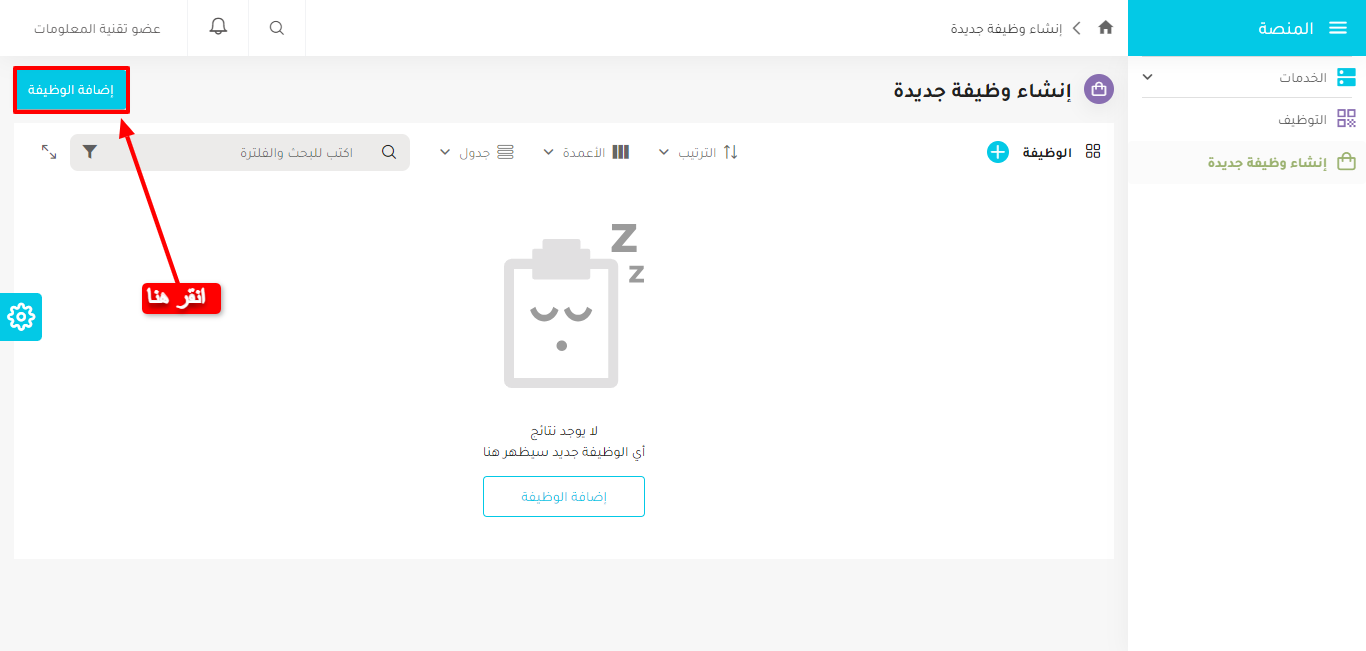
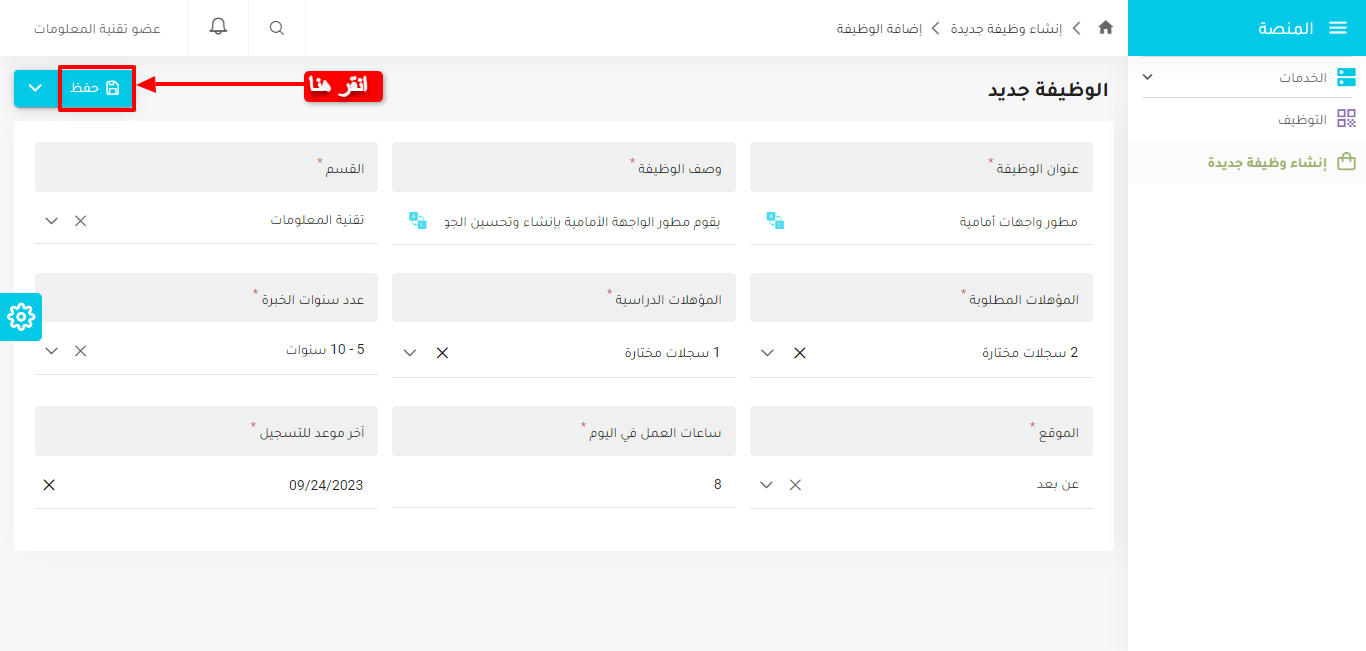
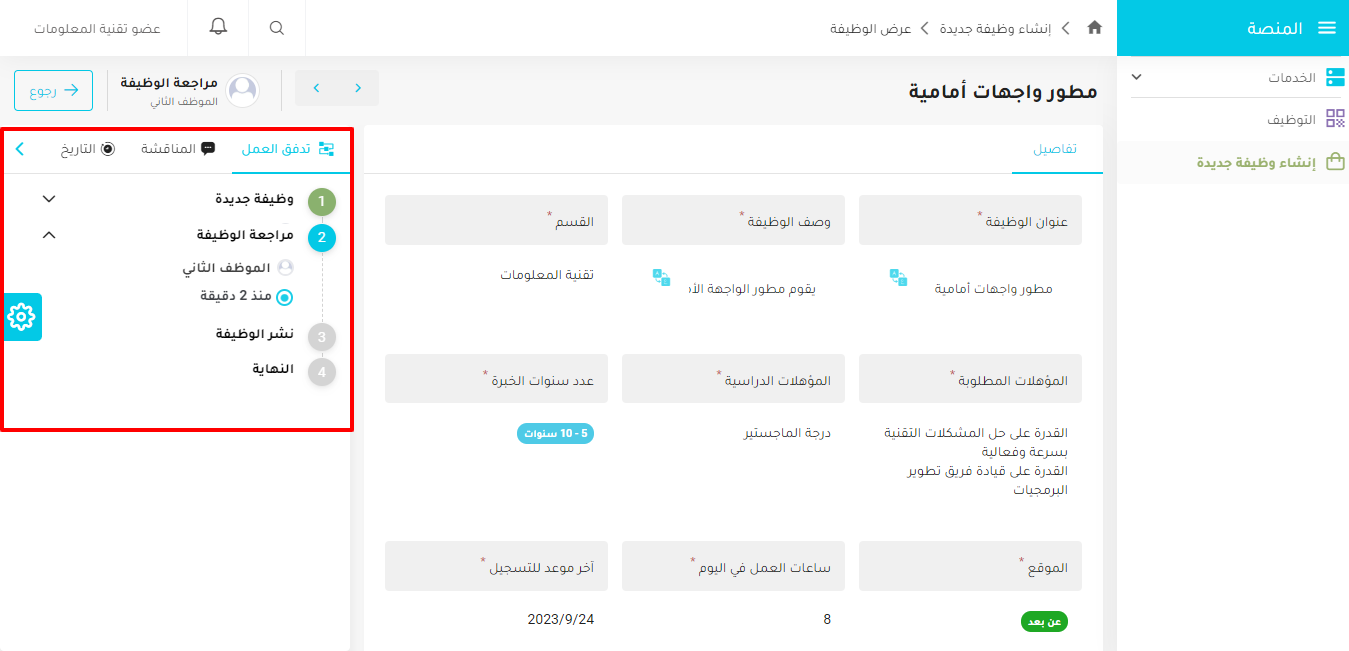
- املأ النموذج وأرسله.
4. الموافقة على الوظيفة:
- انتقل إلى متصفح عضو الموارد البشرية.
- ستتلقى إشعارًا بإنشاء وظيفة جديدة.
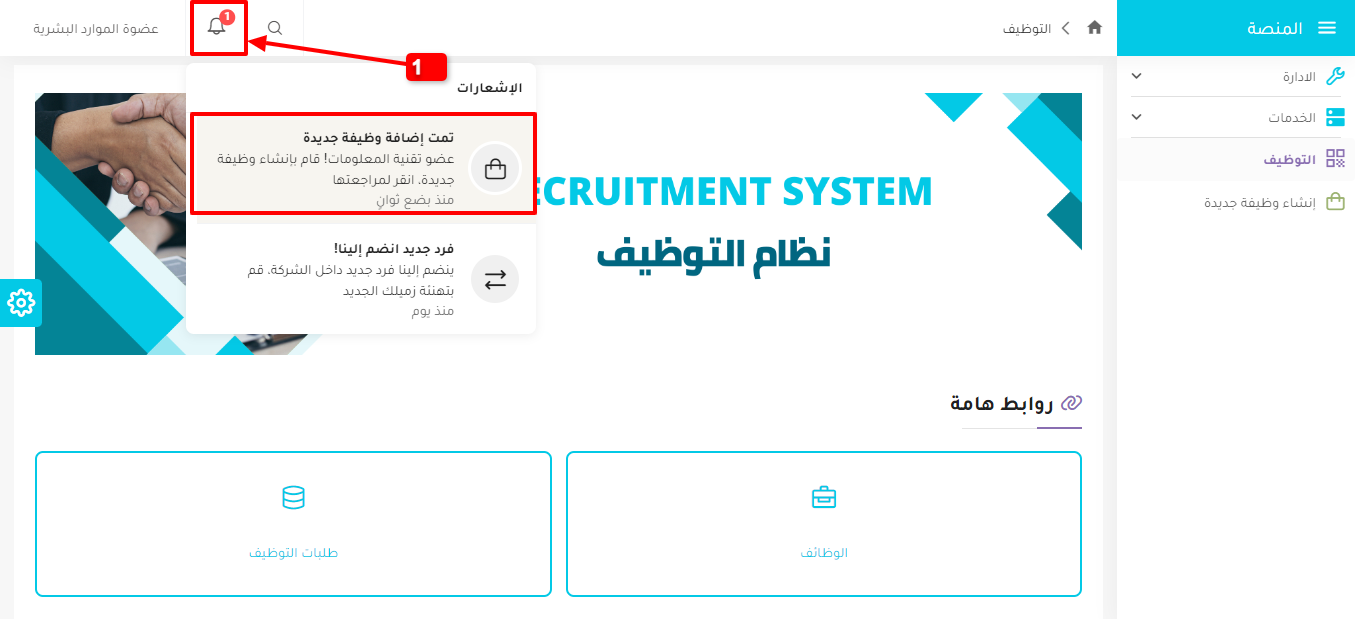
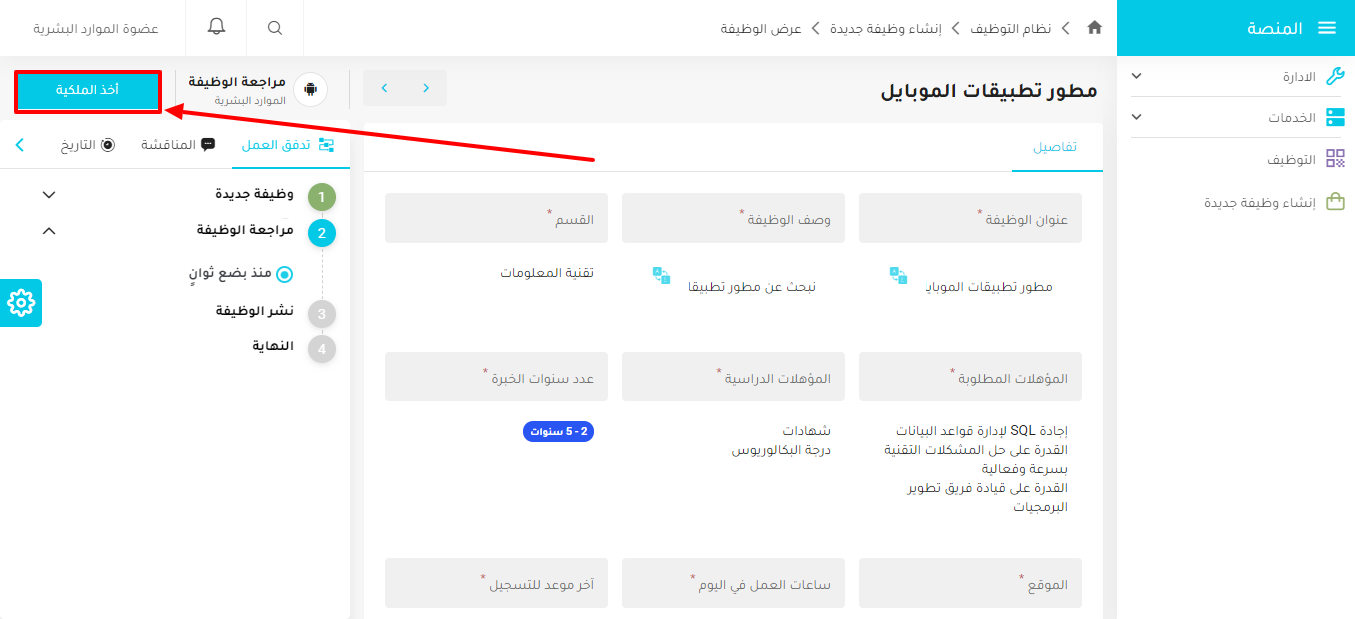
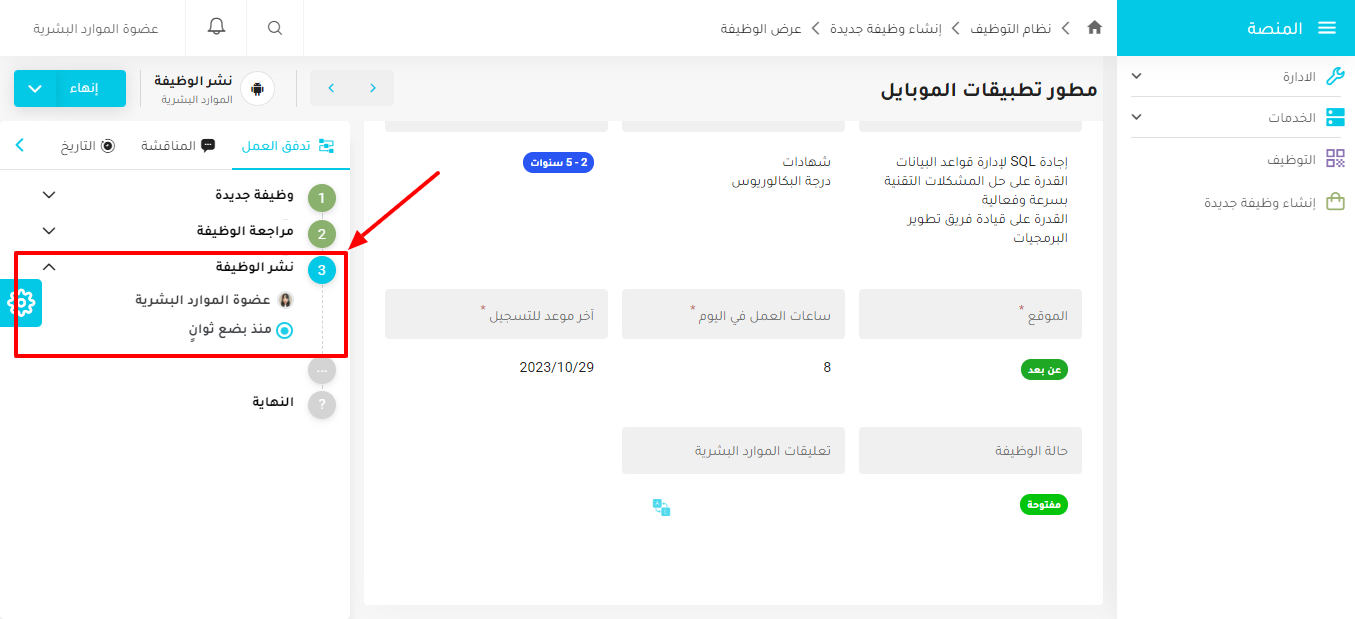
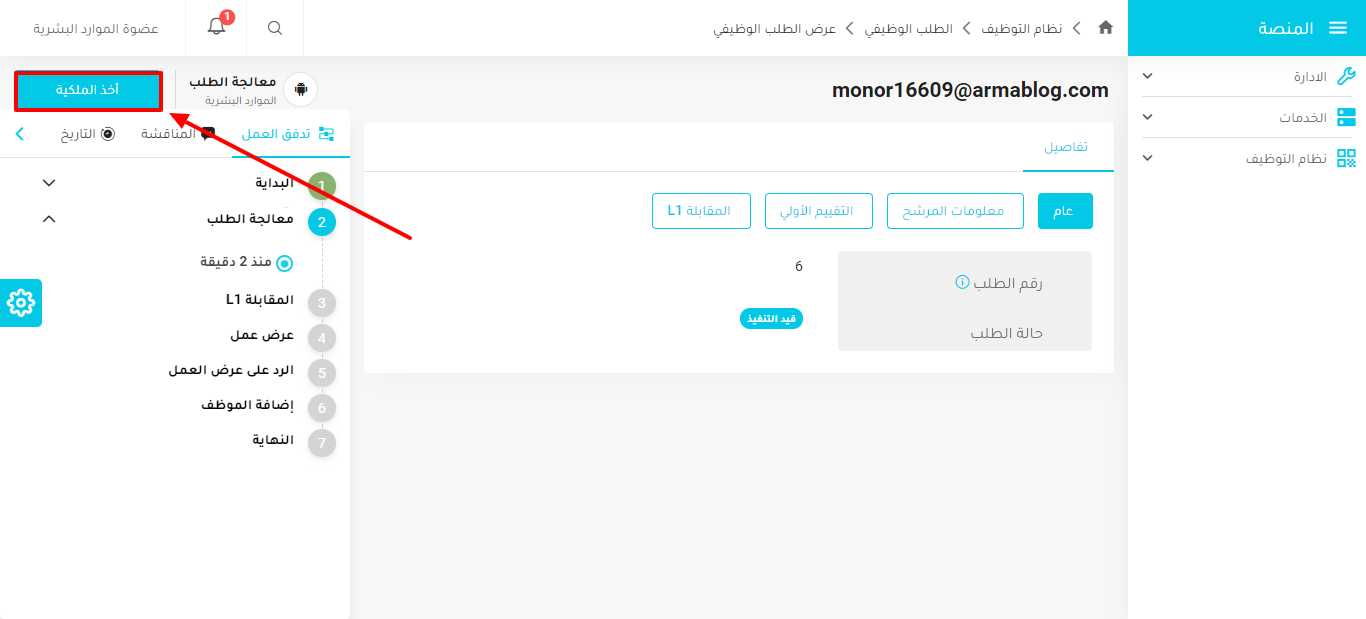
- انقر على الإشعار ووافق على الوظيفة. وإذا كانت الوظيفة تنتظر أن يتسلّمها أحد أعضاء الموارد البشرية، فانقر أولًا على أخذ الملكية.
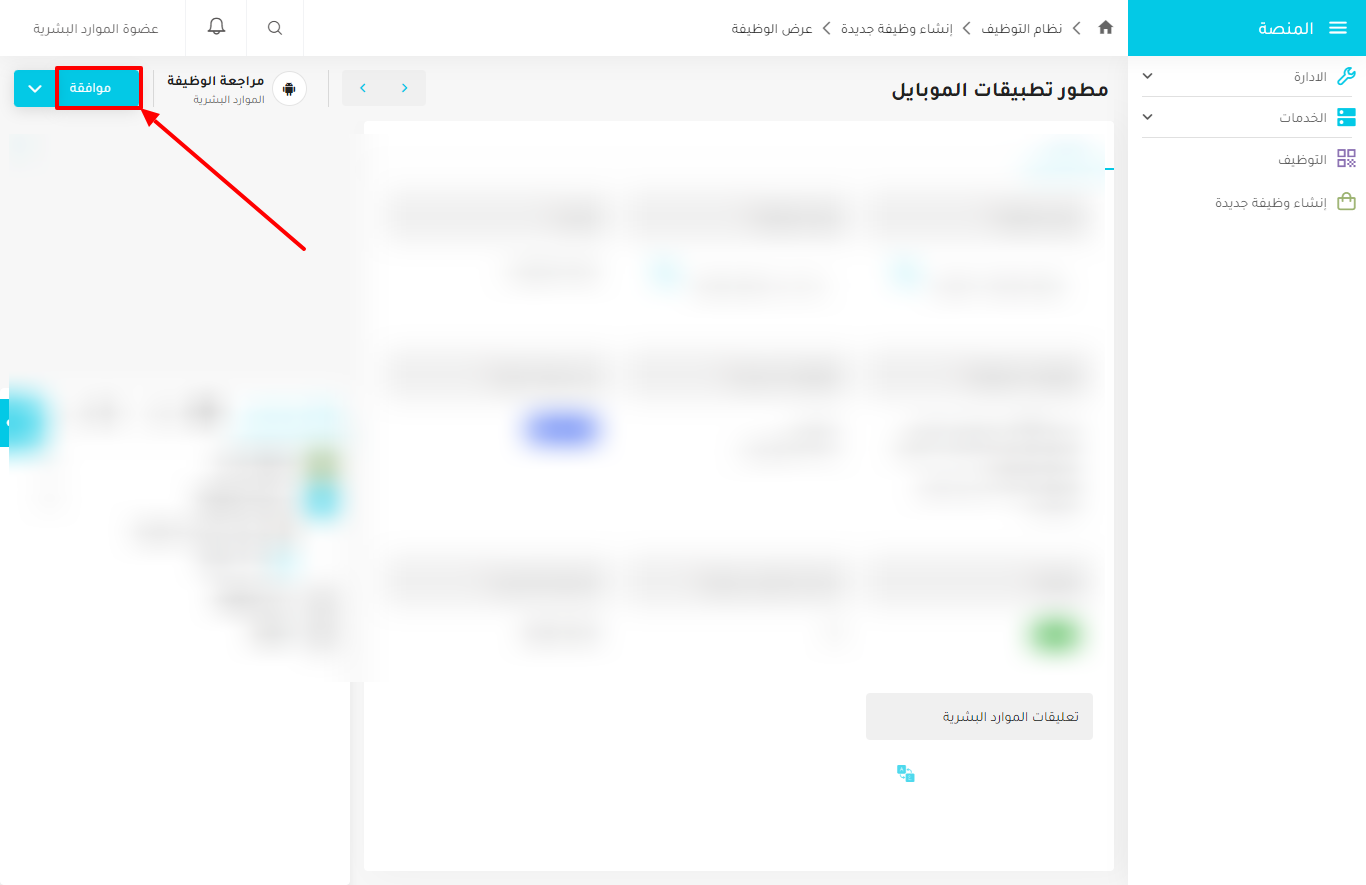
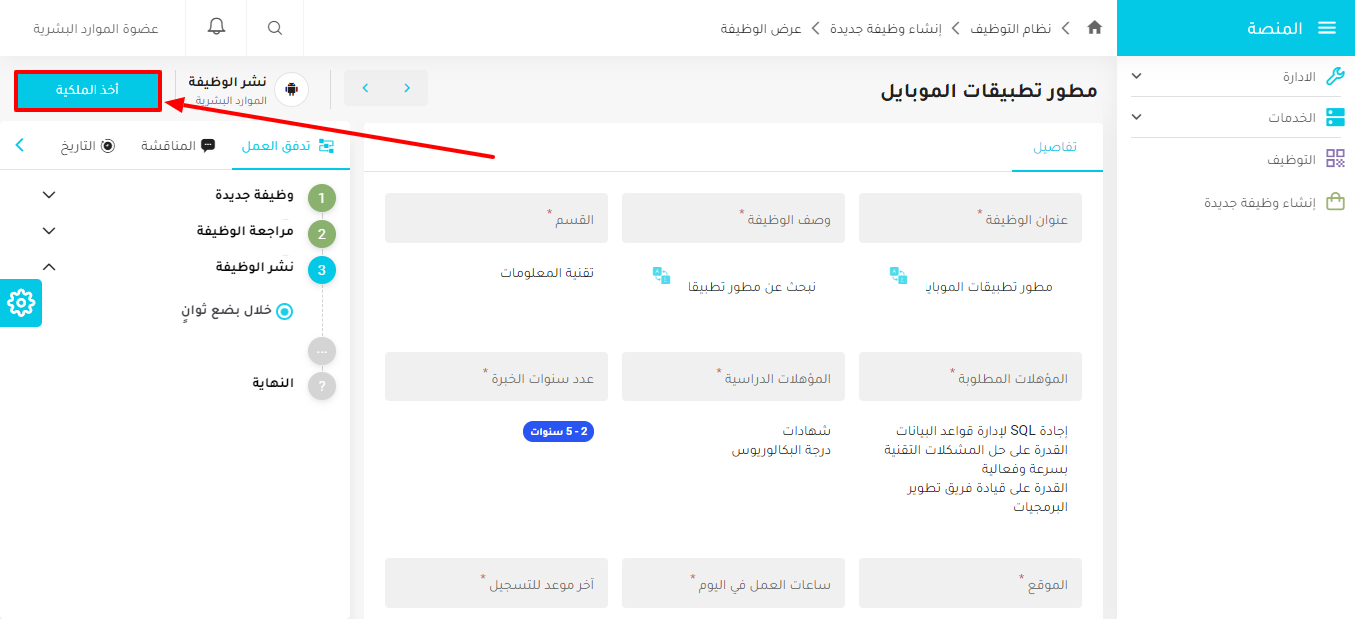
- انشر الوظيفة.
5. التحقق من الوظيفة:
-
افتح نافذة تصفّح خاص لم تسجّل الدخول فيها، ثم افتح الصفحة الرئيسية لنظام التوظيف أو معرض الوظائف المتاحة.
-
يُفترض أن تظهر الوظيفة الجديدة في الشريط الزمني؛ تحقّق من ظهورها بصورة صحيحة.
تقديم طلب وظيفي وتتبعه
Section titled “تقديم طلب وظيفي وتتبعه”- يشارك في هذه المرحلة ثلاثة أدوار:
- عضو الموارد البشرية
- زائر لم يسجل الدخول، ويتلقى رسائل المترشح على البريد الإلكتروني الذي يدخله في الطلب.
- عضو الموارد البشرية الذي يتولى مسؤولية التواصل مع المترشح
- مدير الموارد البشرية، مدير وحدة الموارد البشرية، الذي يتولى خطوة عرض العمل
6. التقديم للوظيفة:
-
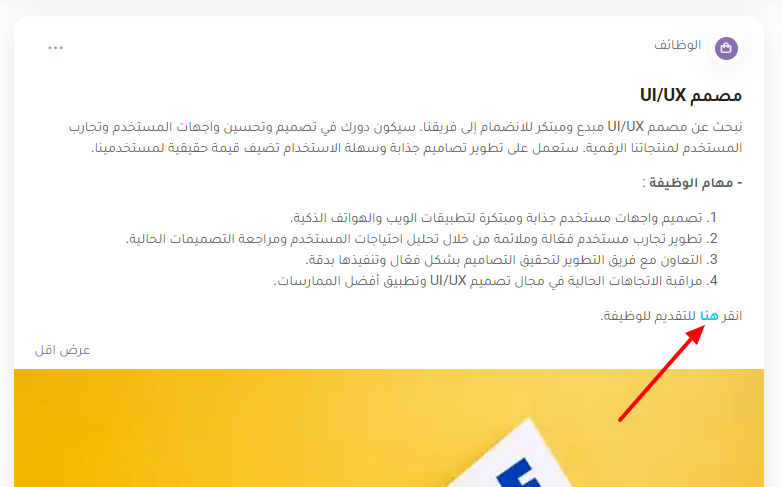
في النافذة الخاصة، انقر على الرابط الوارد في منشور الوظيفة التي أنشأتها.
-
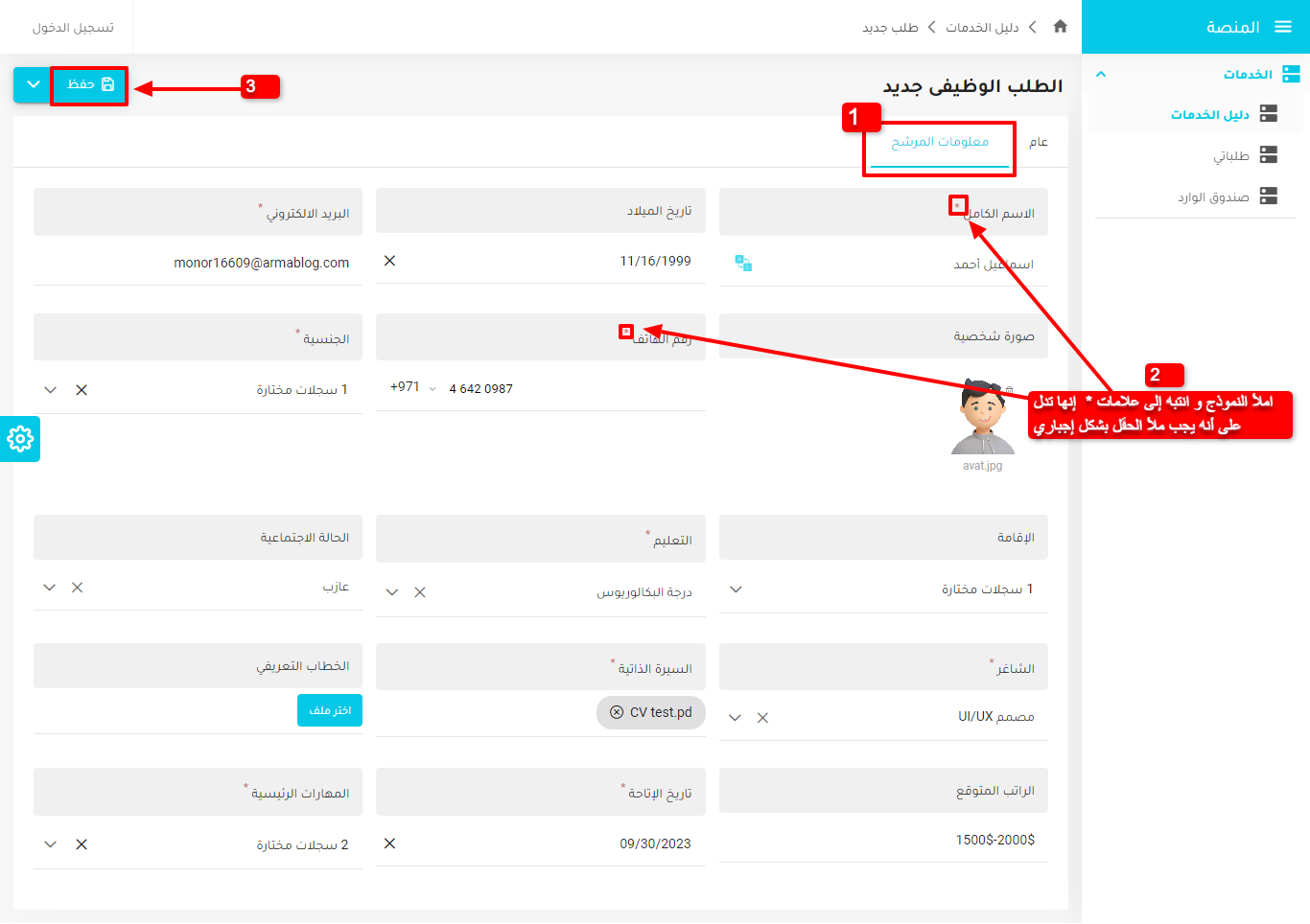
يُفتح نموذج طلب وظيفي جديد.
-
املأ النموذج وأرسله.
-
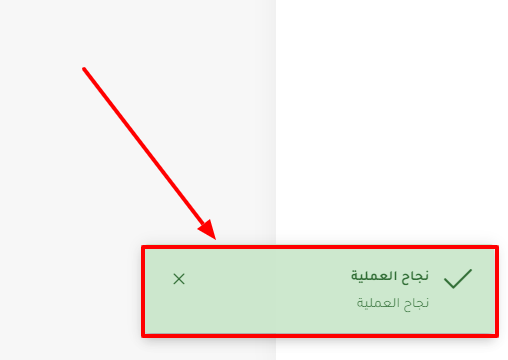
تؤكد الرسالة التالية حفظ الطلب:
7. مراجعة الطلب:
-
انتقل إلى متصفح عضو الموارد البشرية.
-
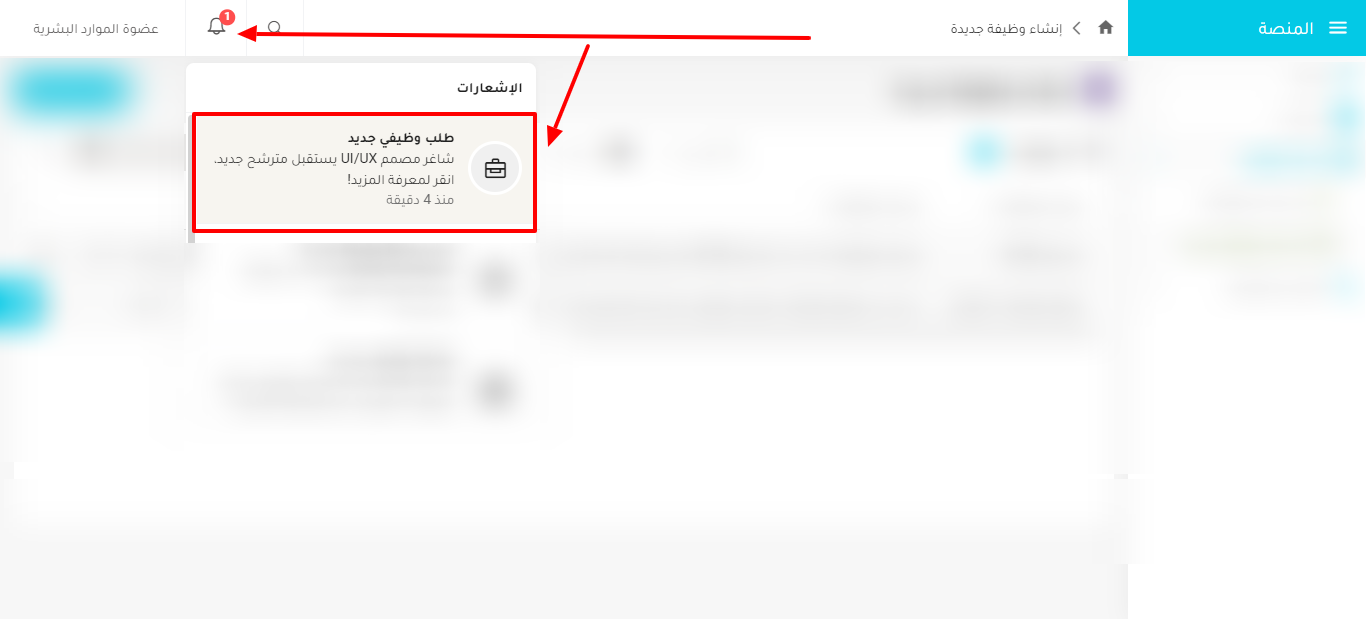
يصلك إشعار بورود طلب وظيفي جديد.
-
انقر على الإشعار لفتح الطلب.
-
الطلب الآن في خطوة معالجة الطلب.
-
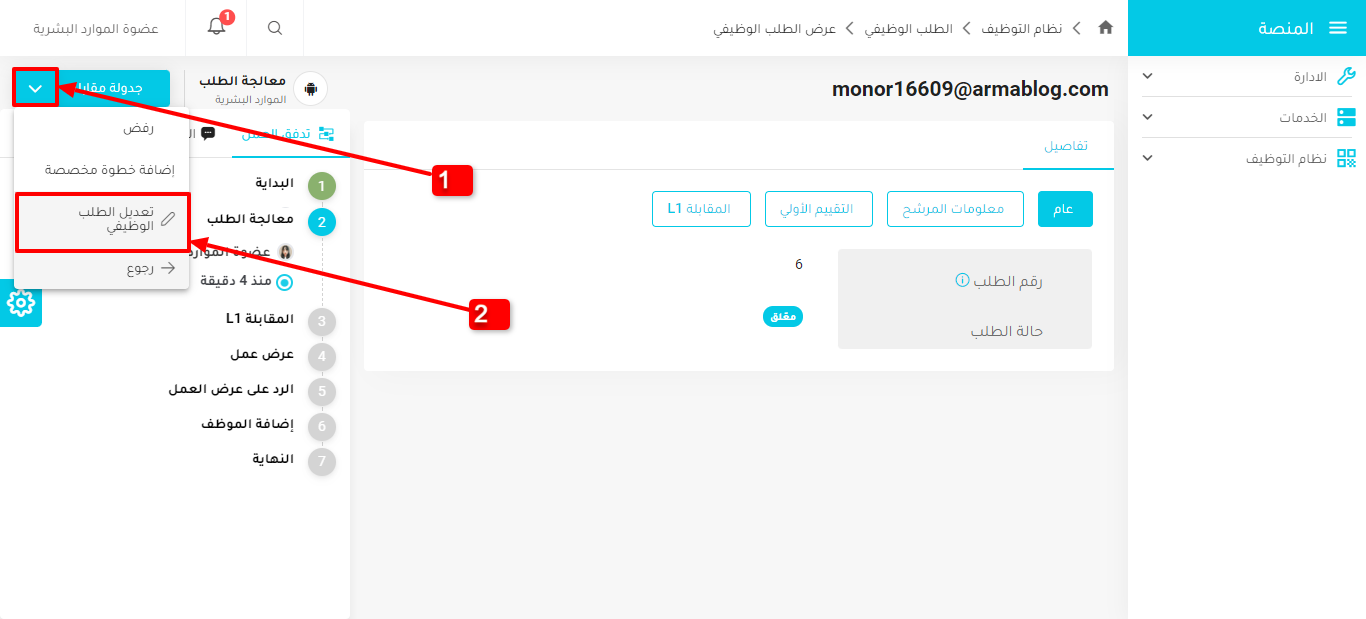
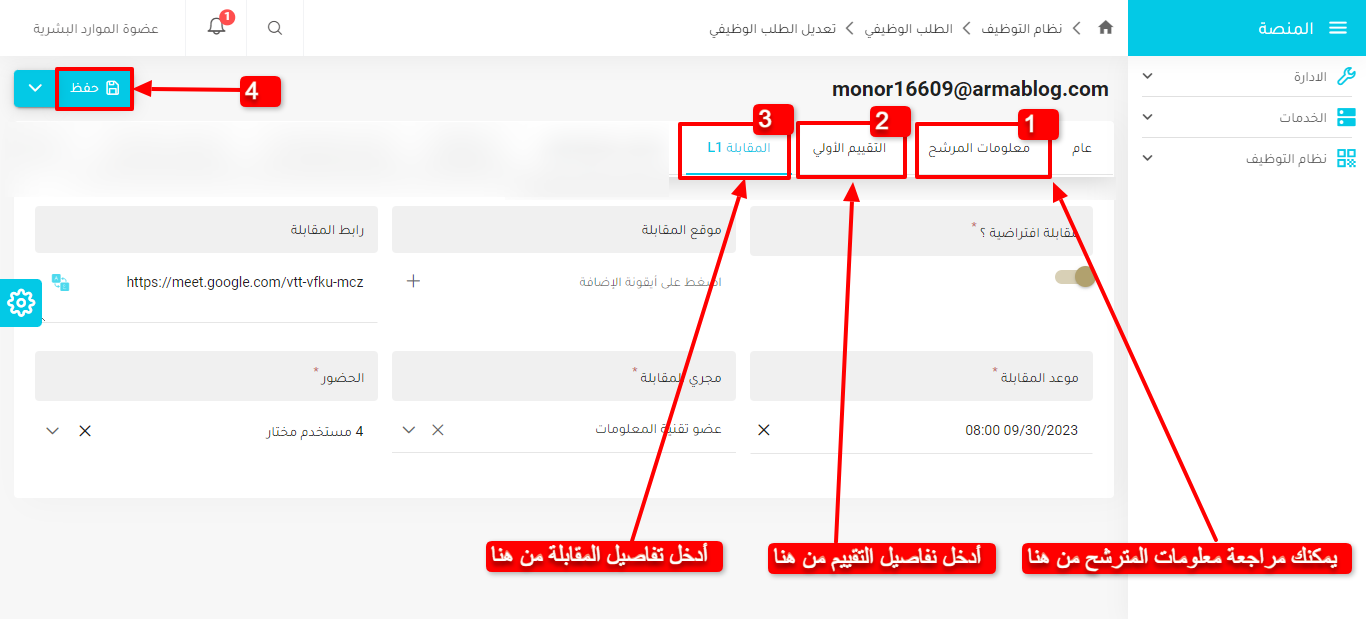
عدّل الطلب وأدخل التقييم الأولي.
-
إذا كان المترشح مؤهلًا، فاختر مسؤول التواصل وأدخل معلومات المقابلة الأولى.
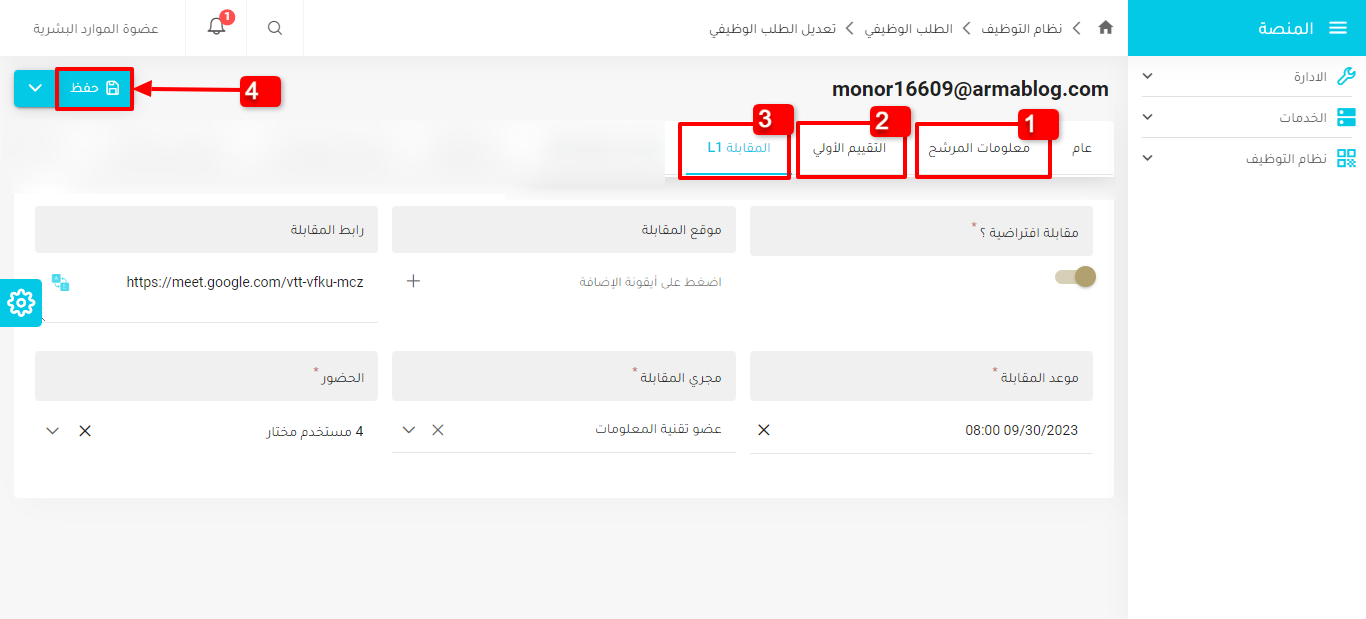
-
انقر على جدولة مقابلة لنقل الطلب إلى الخطوة التالية.
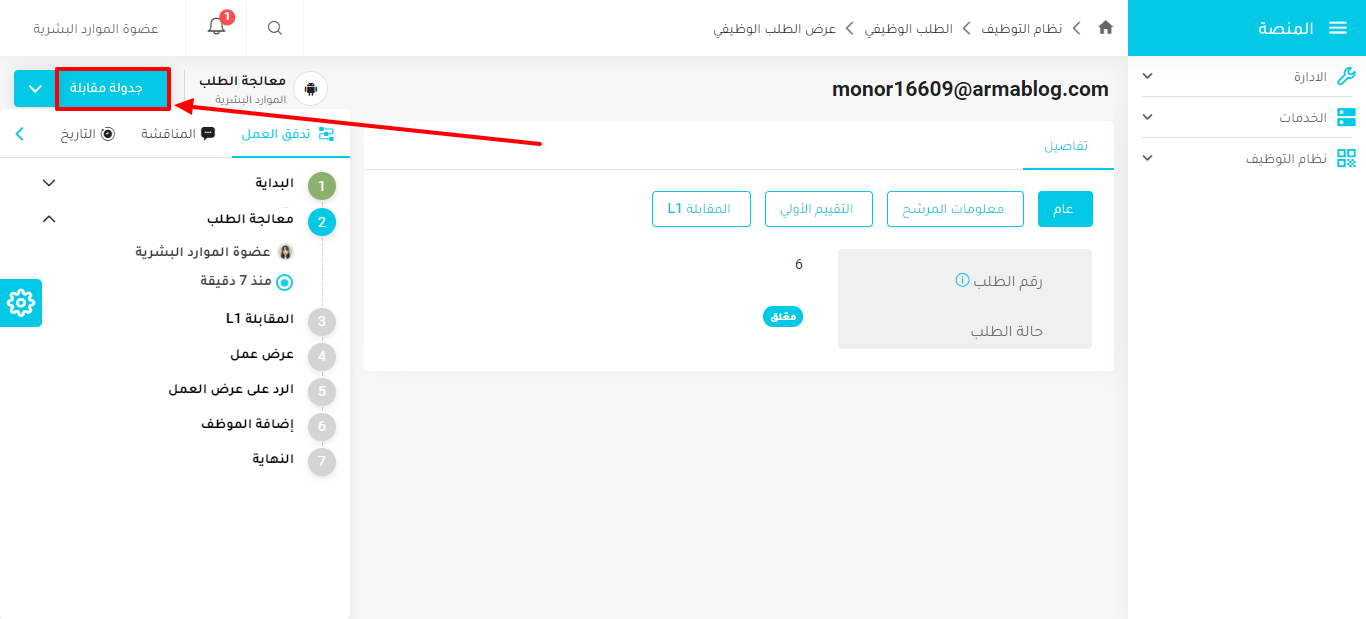
8. المقابلة L1:
-
ستصل رسالة بتفاصيل المقابلة إلى البريد الإلكتروني المُدخل في الطلب (بريد المترشح)، كما ستصل دعوات لحضور المقابلة إلى مُجري المقابلة والحضور.
-
لنفترض أن المقابلة نجحت؛ انتقل إلى متصفح عضو الموارد البشرية.
-
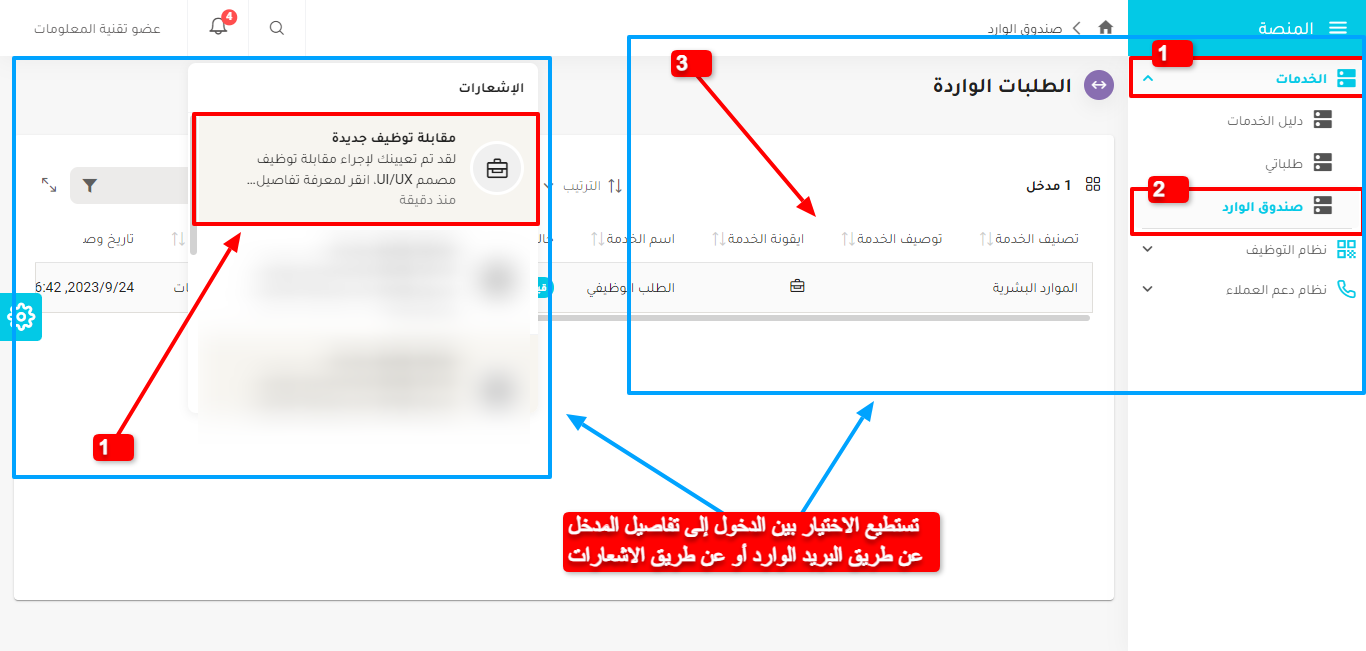
افتح الخدمات › الوارد.
-
ابحث عن الطلب، أو افتحه مباشرة من الإشعار الذي وصلك.
-
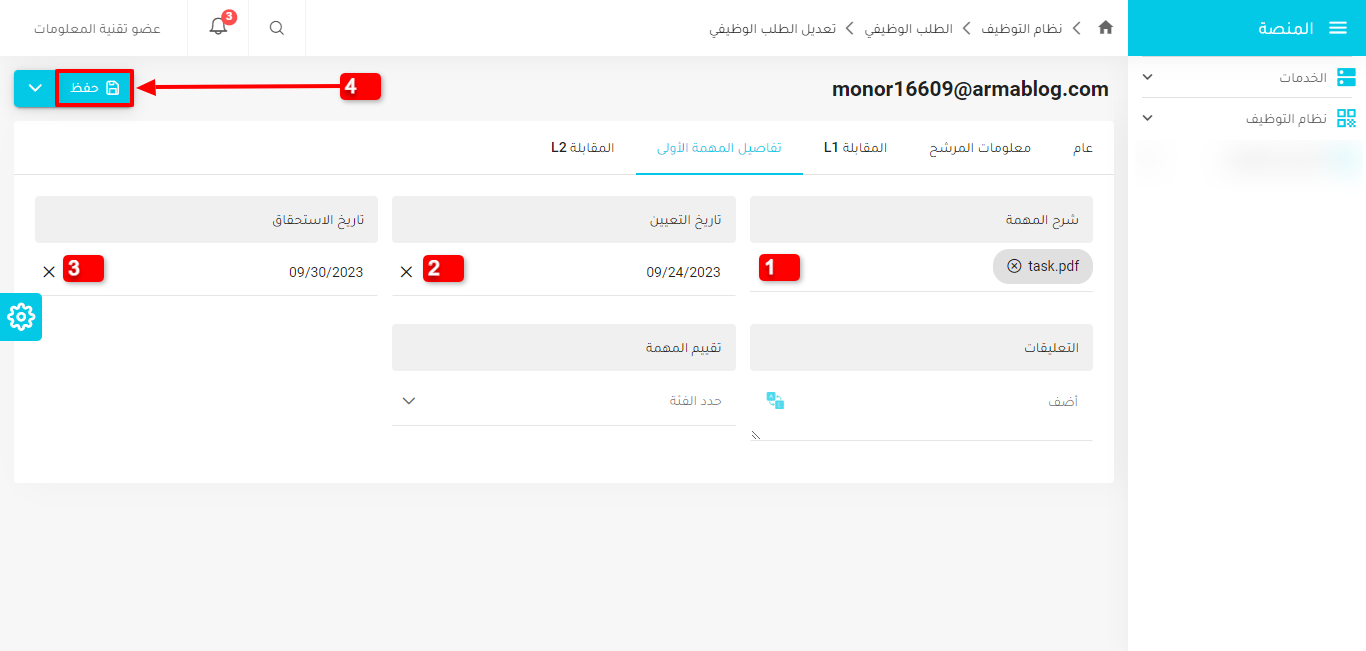
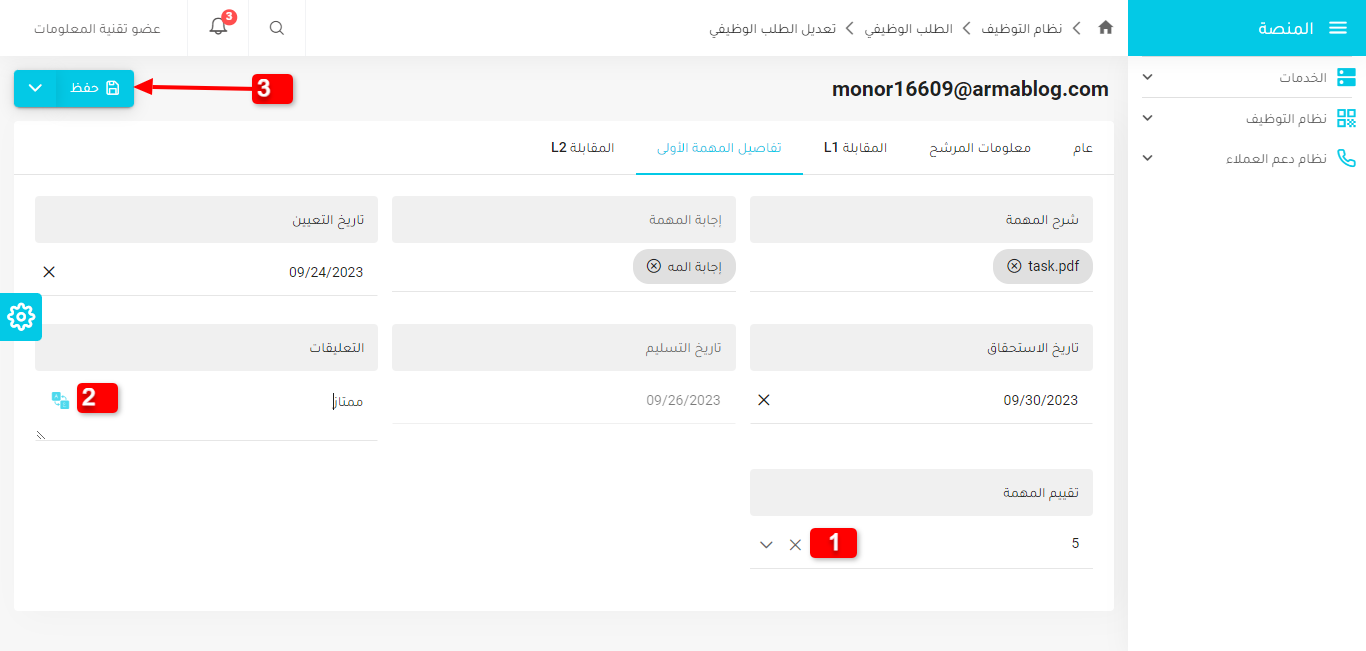
عدّل الطلب مرة أخرى وأدخل معلومات المهمة الأولى.
-
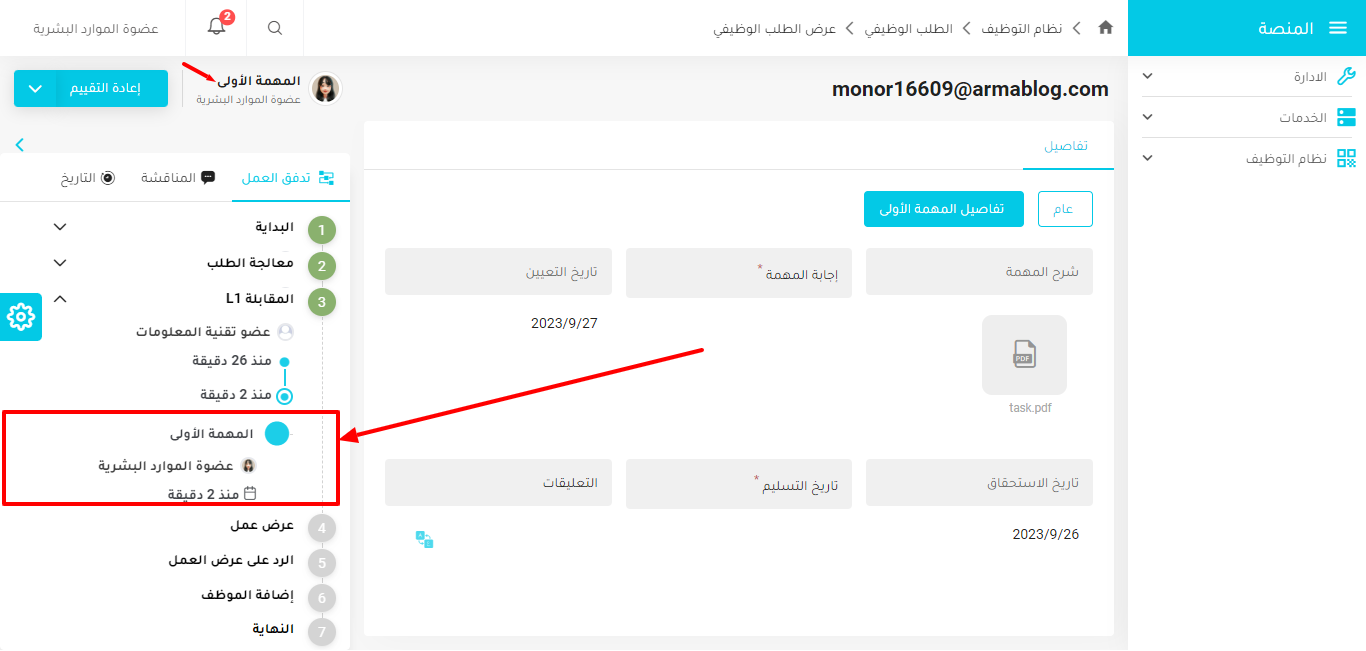
بعد حفظ الطلب، انقر على تعيين مهمة لينتقل الطلب إلى خطوة المهمة الأولى لدى مسؤول التواصل.
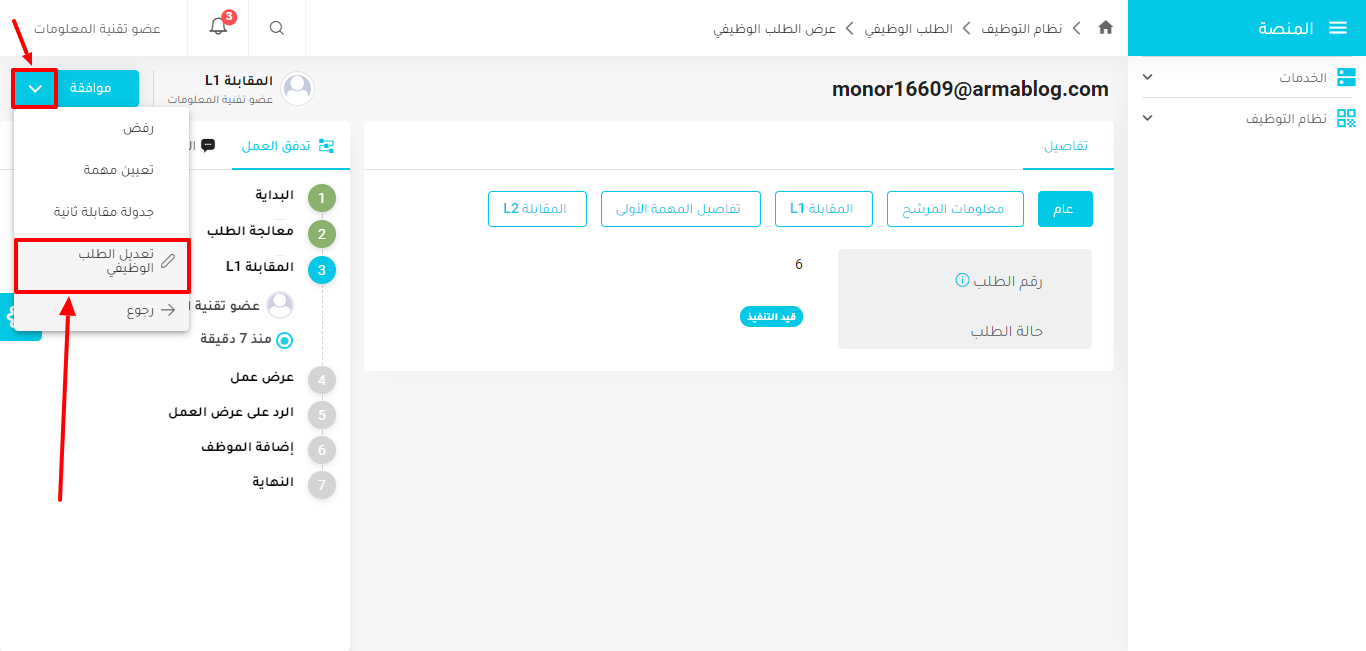
9. المهمة الأولى:
-
ستصل إلى بريد المترشح رسالة تتضمن تفاصيل المهمة والبريد الإلكتروني لمسؤول التواصل لإرسال الأجوبة والاستفسارات إليه.
-
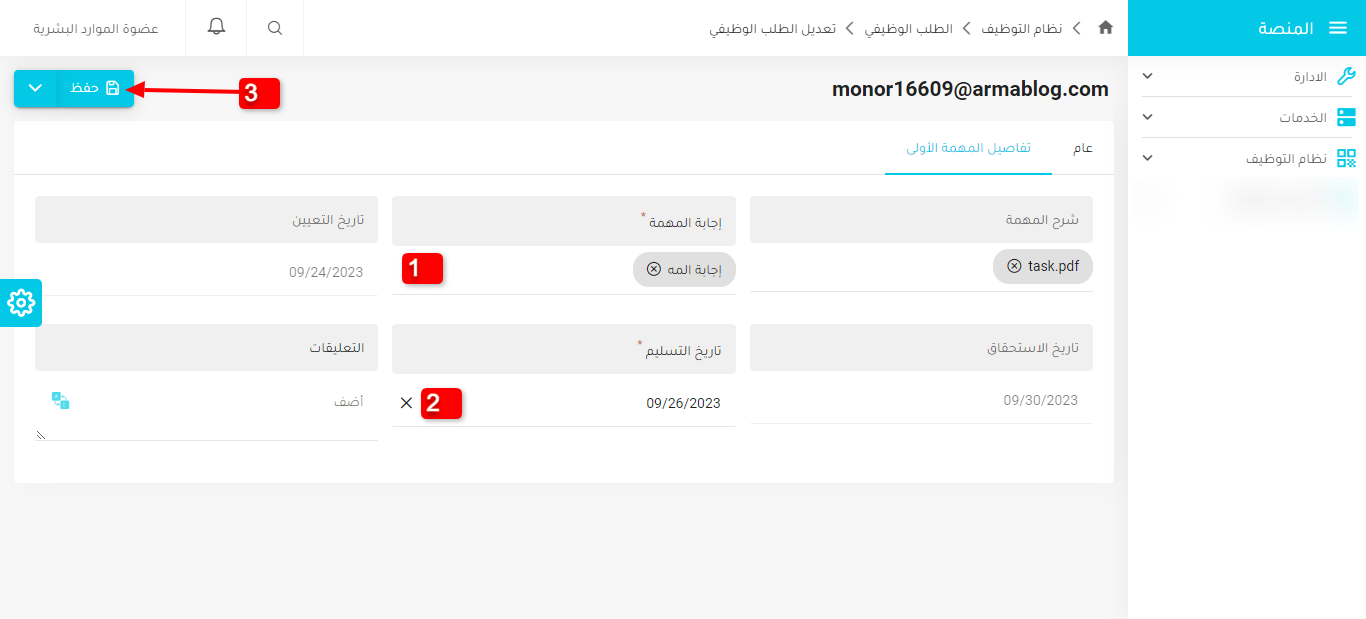
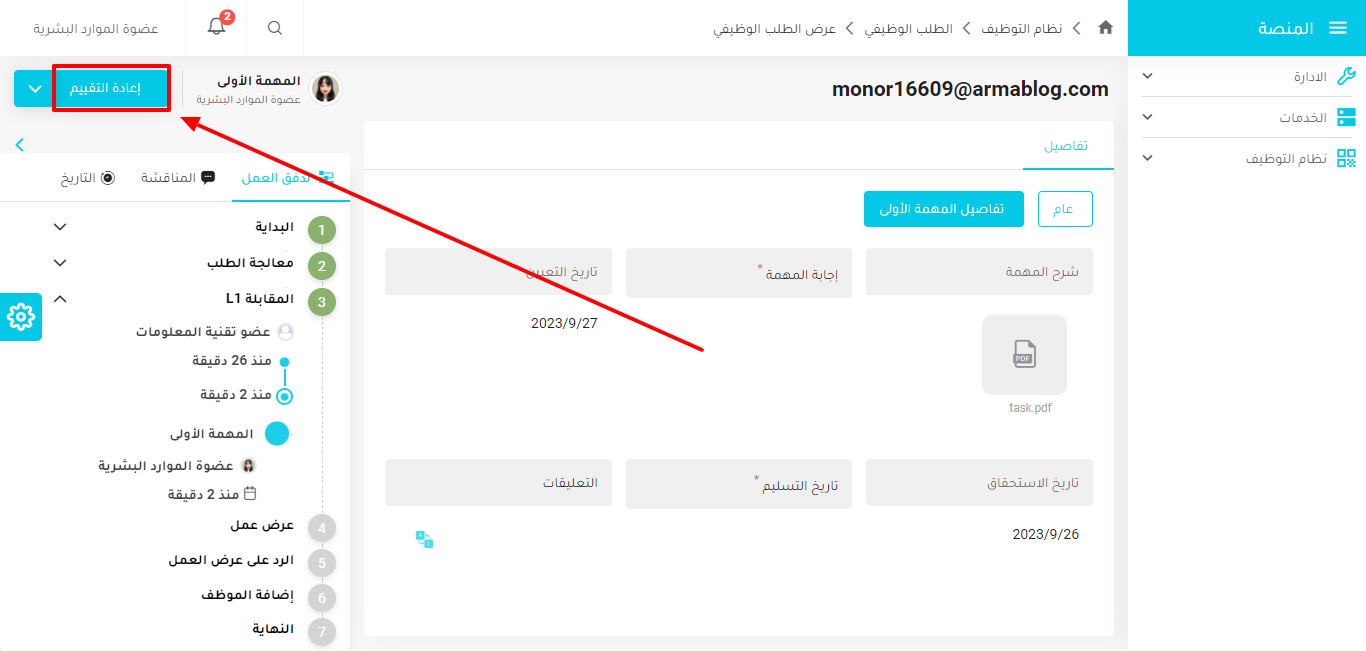
بعد أن يتسلم مسؤول التواصل الأجوبة، يُدخلها في الطلب وينقله إلى الخطوة التالية بالنقر على إعادة التقييم.
-
سيعود الطلب إلى خطوة المقابلة L1. لنفترض أن المترشح قُبل ولا يحتاج إلى مقابلة ثانية.
-
عُد إلى متصفح عضو الموارد البشرية المسؤول عن خطوة المقابلة.
-
عدّل الطلب، وأدخل تقييم المترشح، ثم احفظه.
-
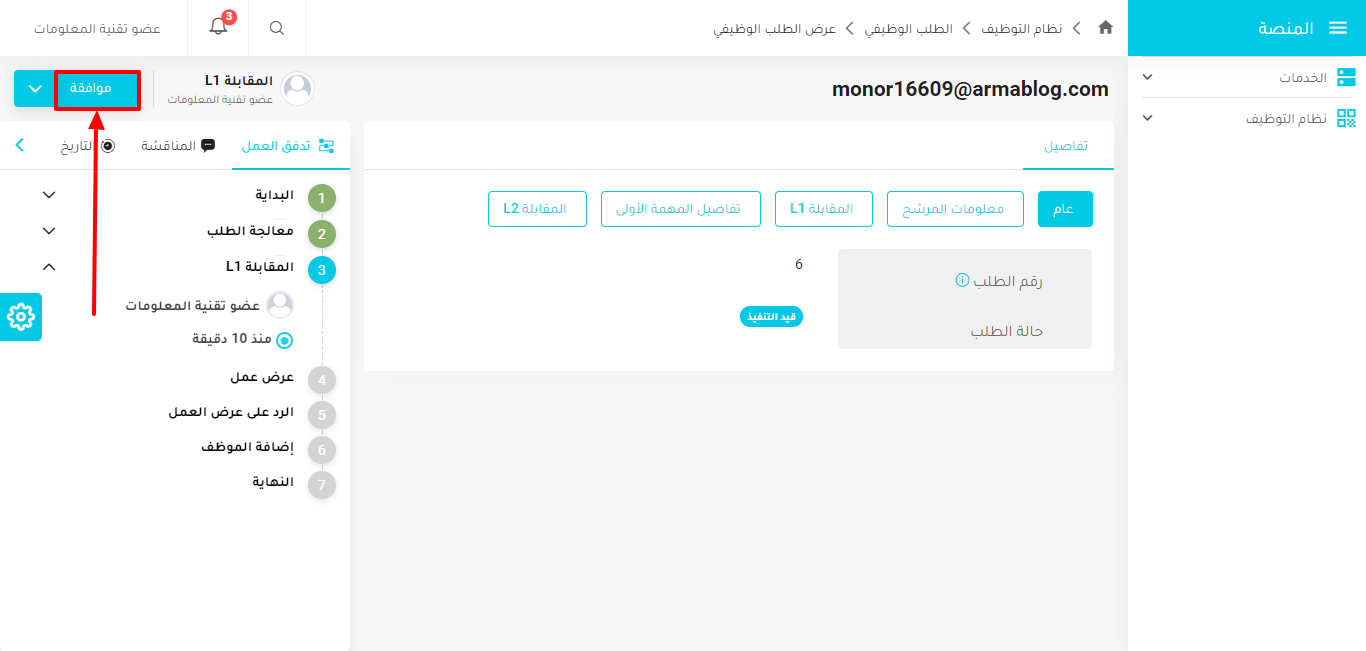
انقر على موافقة في قائمة الإجراءات لنقل الطلب إلى خطوة عرض العمل.
10. عرض العمل:
-
تُسنَد خطوة عرض العمل إلى مدير وحدة الموارد البشرية. في متصفح آخر، سجّل الدخول بحساب مدير الموارد البشرية وافتح الطلب من الخدمات › الوارد.
-
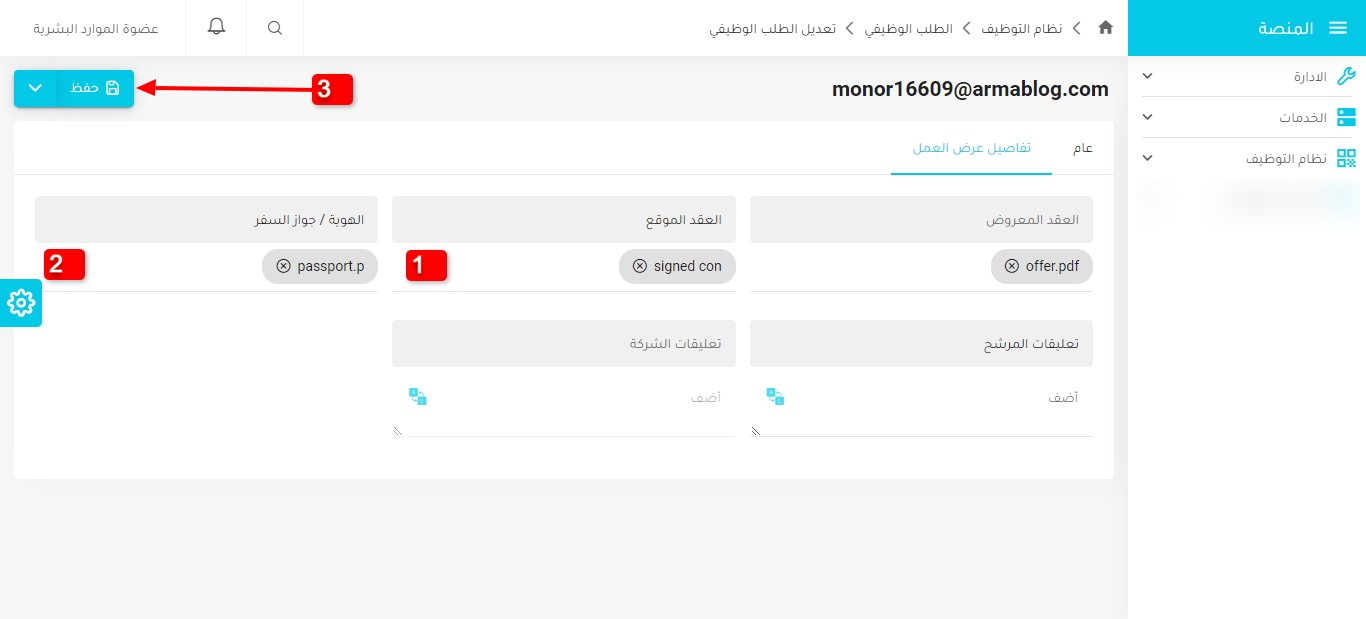
عدّل الطلب، وأرفق العقد في تبويب عرض العمل، ثم احفظه.
-
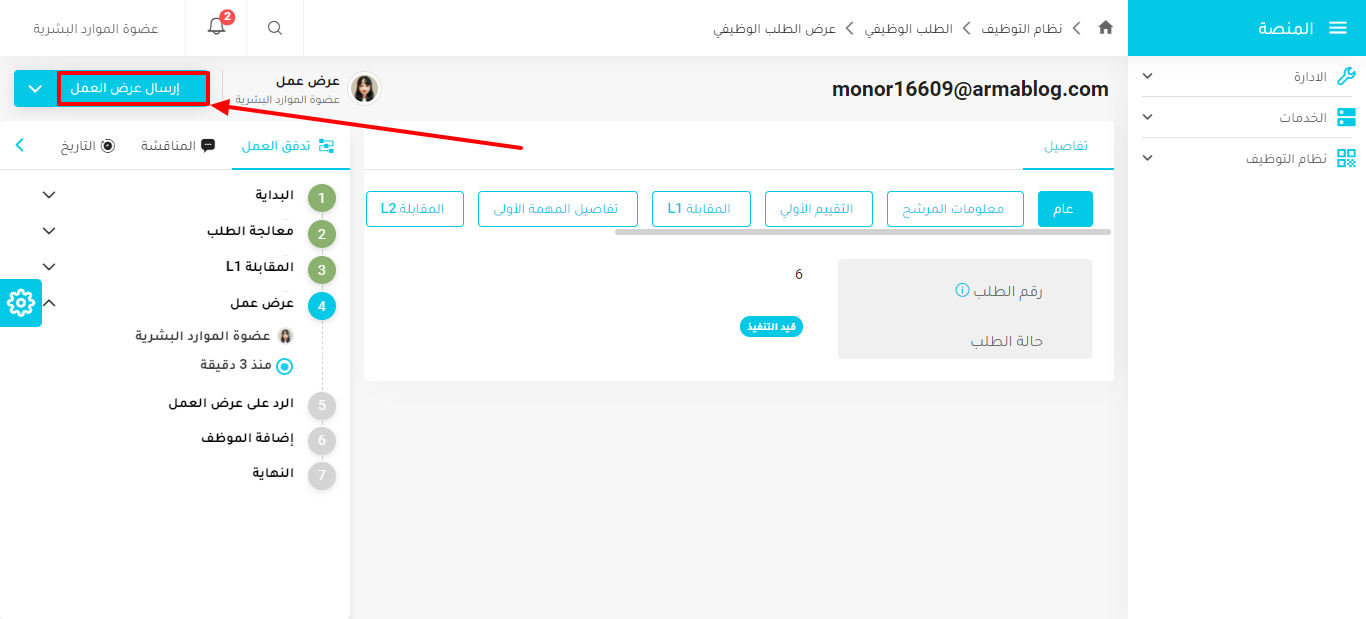
انقر على إرسال عرض العمل.
-
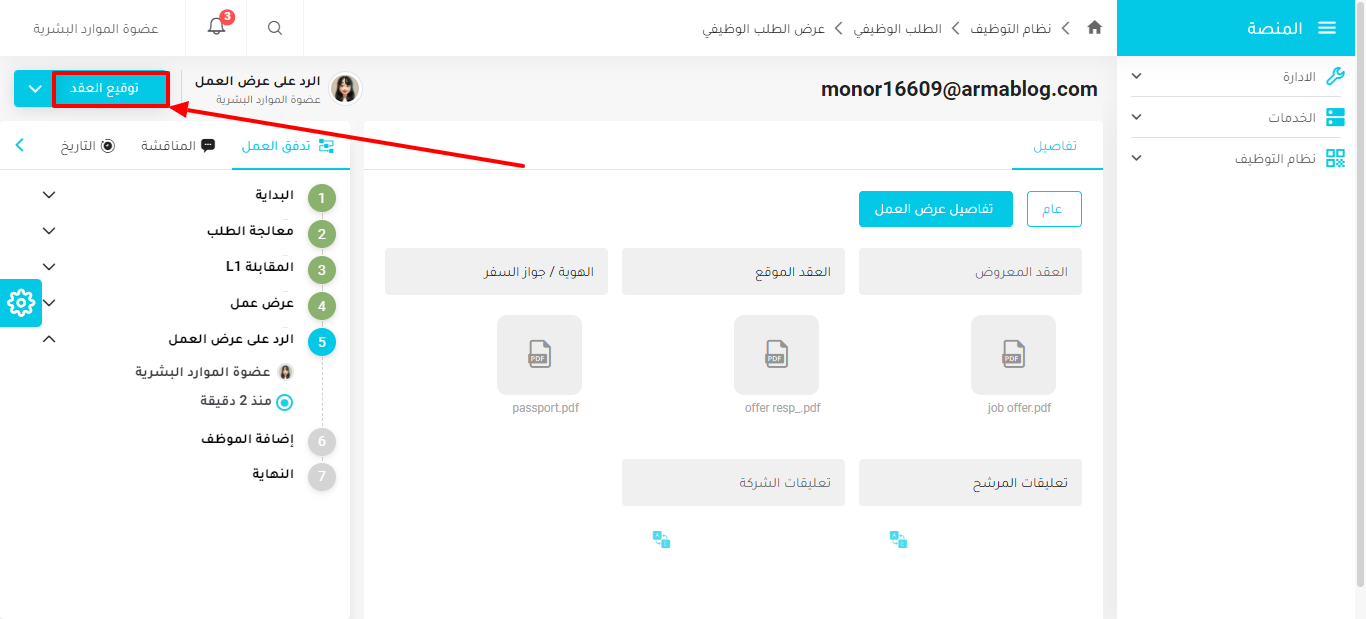
سيتلقى المترشح رسالة بريد إلكتروني جديدة تتضمن تفاصيل العرض والبريد الإلكتروني لمسؤول التواصل لإرسال رده إليه. وبعد أن يتسلم مسؤول التواصل الرد، يُرفق الملفات في تبويب العرض وينقر على توقيع العقد لنقل الطلب إلى الخطوة التالية.
11. إضافة الموظف:
-
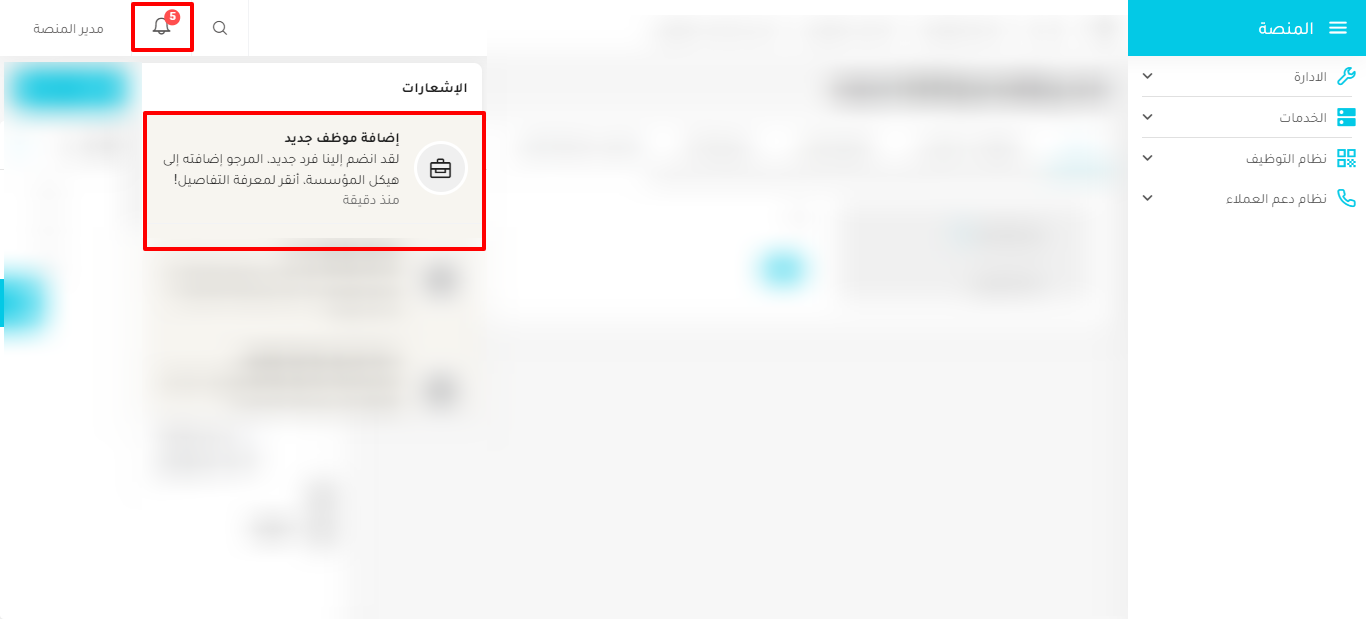
سيتلقى مدير المنصة إشعارًا لإنشاء المستخدم.
-
في متصفح آخر، سجّل الدخول بحساب مدير المنصة.
-
انقر على الإشعار للاطلاع على معلومات الموظف الذي ستضيفه.
-
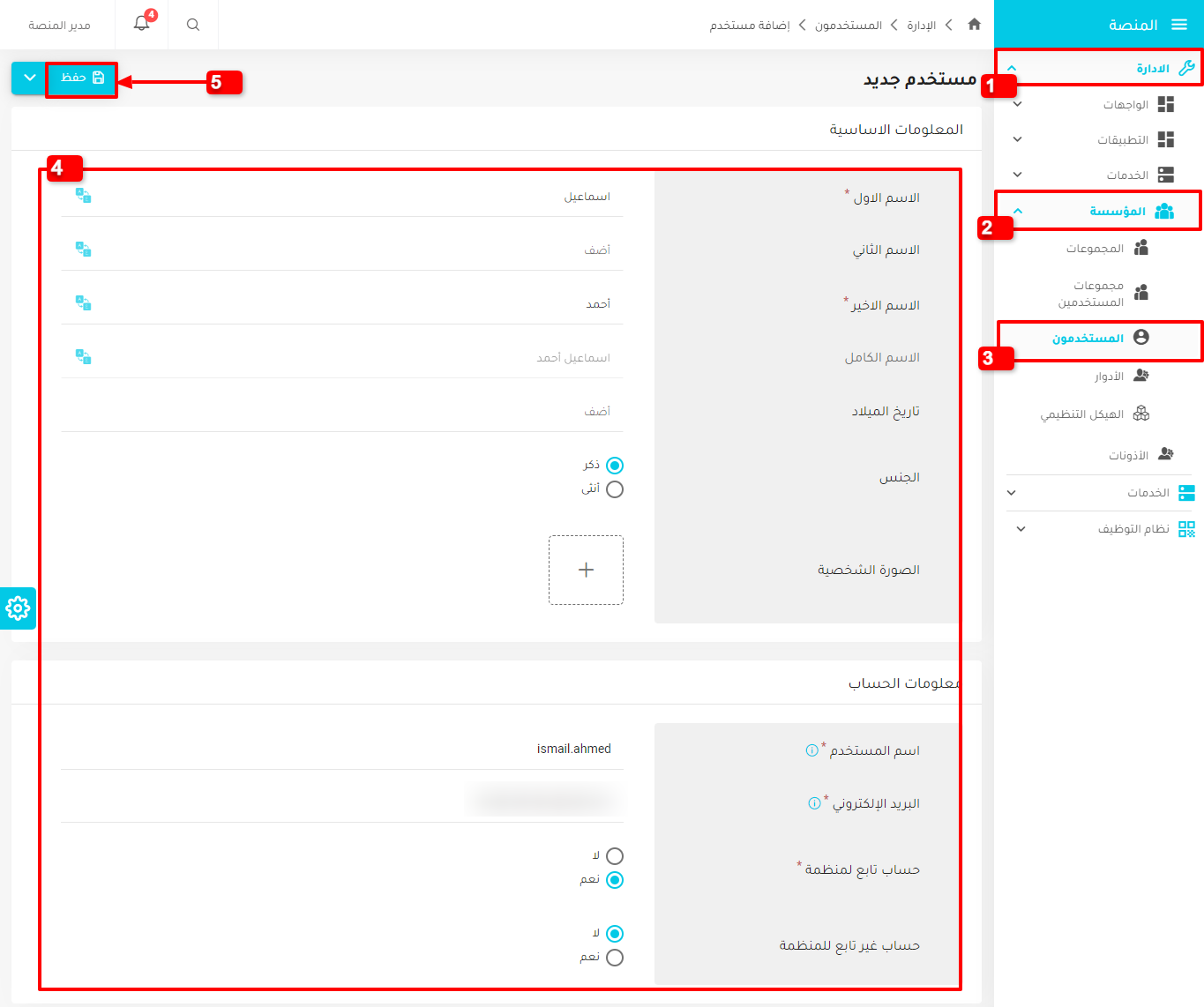
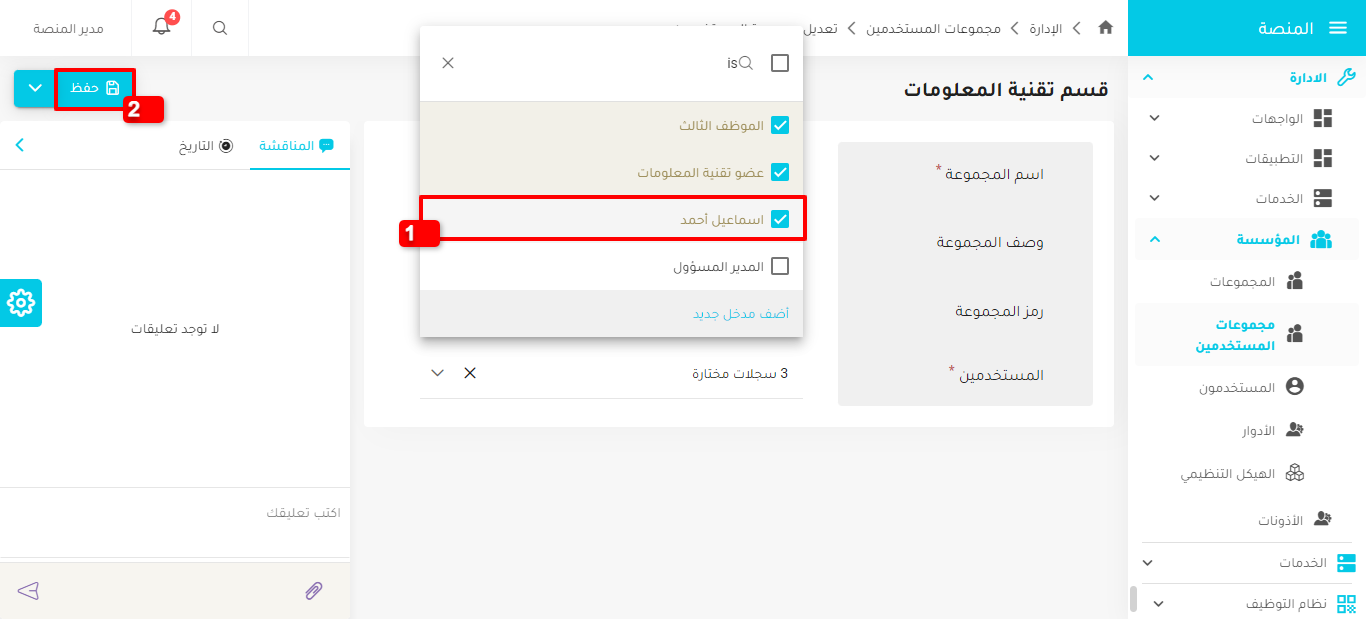
افتح الإدارة › المنظمة › المستخدمون وأضف مستخدمًا جديدًا.
-
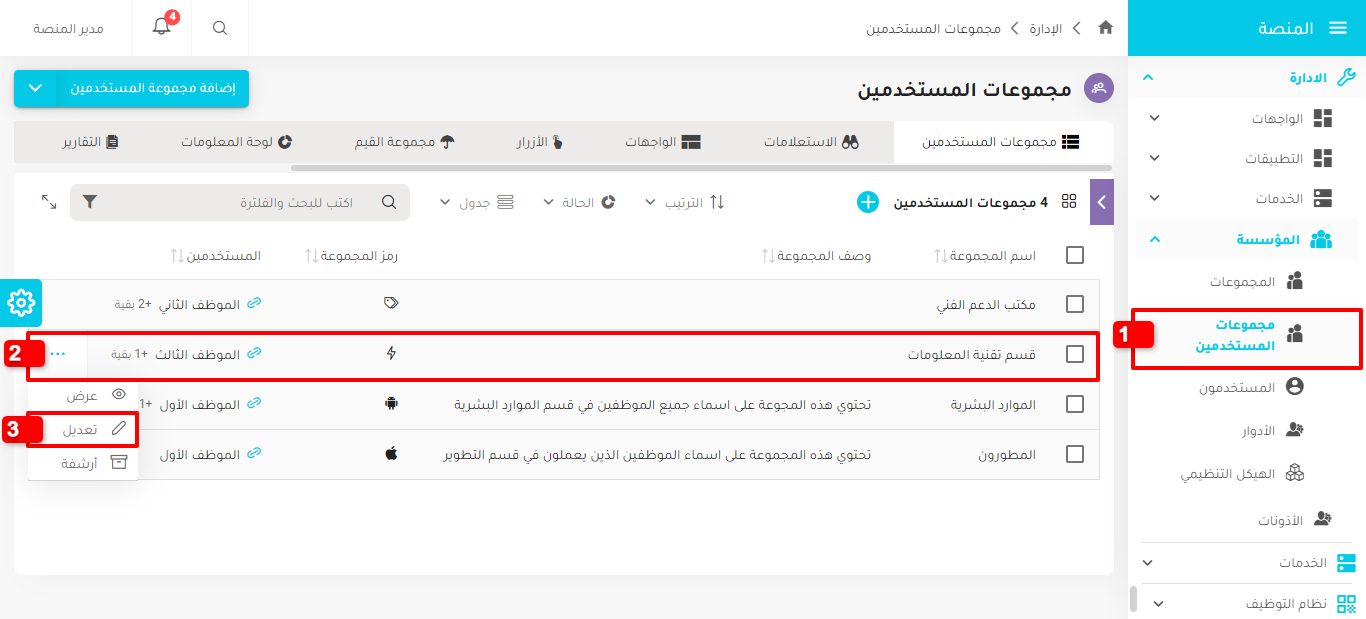
افتح الإدارة › المنظمة › المجموعات وأضف المستخدم إلى مجموعة تقنية المعلومات.
-
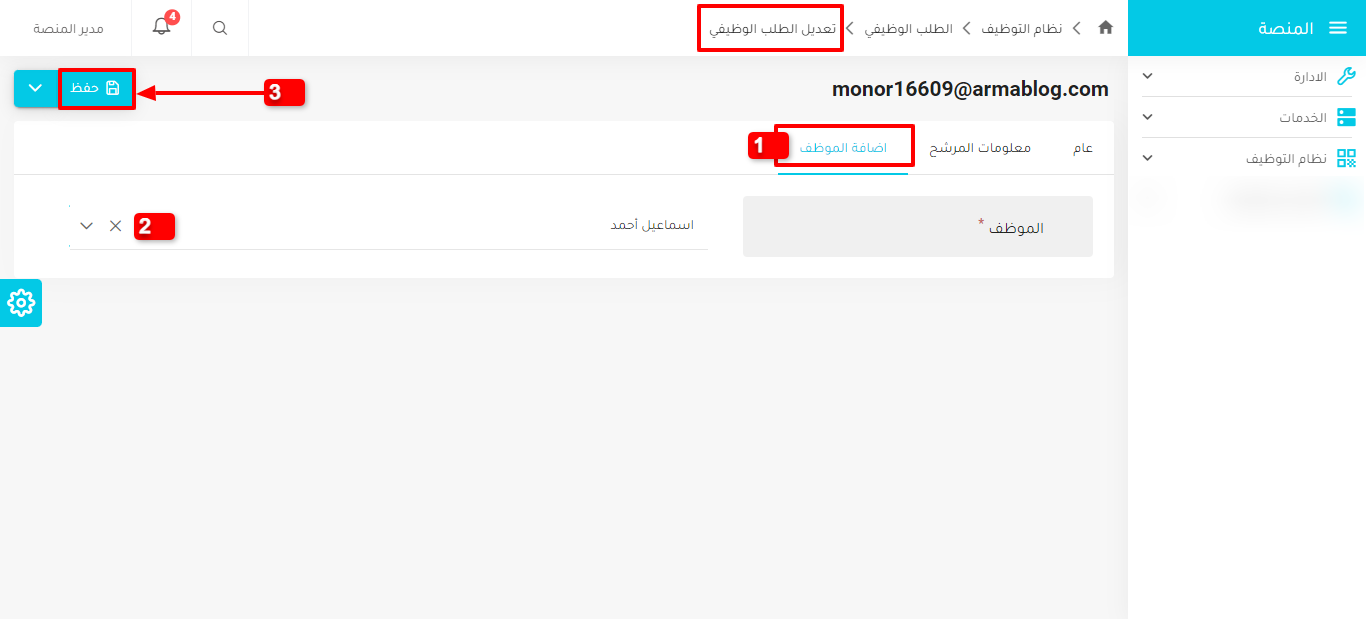
عُد إلى الطلب واختر المستخدم الجديد في حقل الموظف في تبويب إضافة الموظف.
-
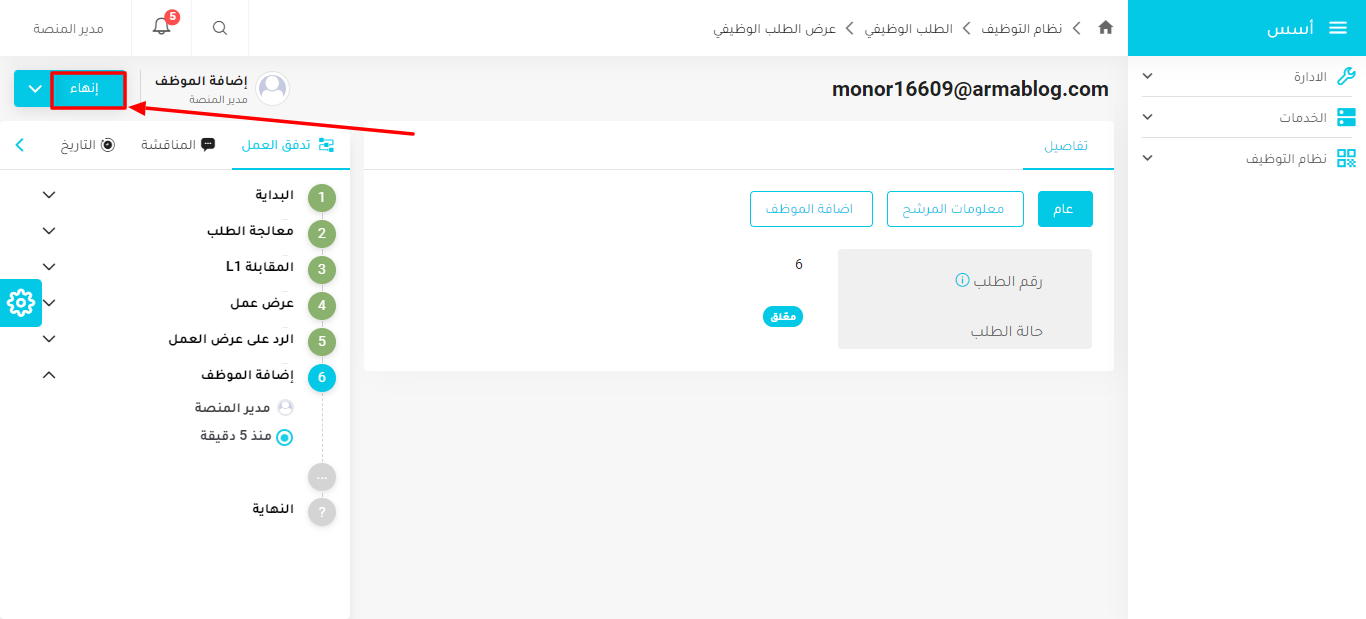
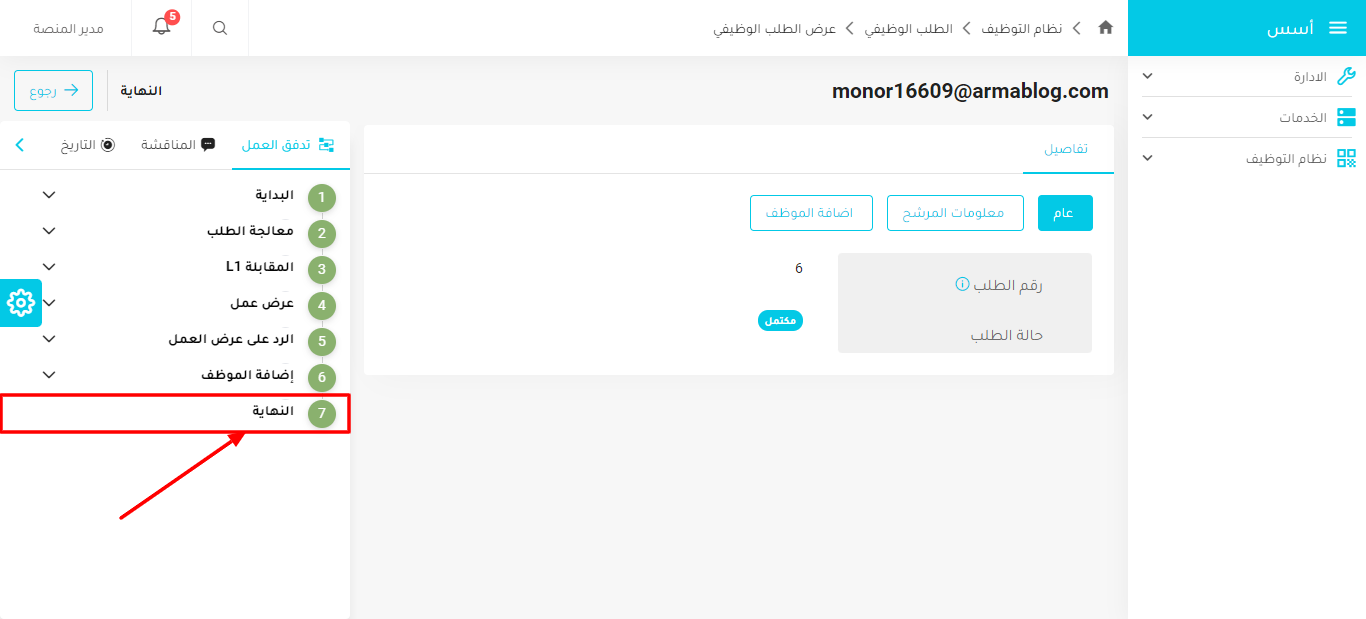
أنهِ سير العمل.
استقبال الموظف
Section titled “استقبال الموظف”- سجّل الدخول بحساب عضو الموارد البشرية.
- ستتلقى إشعارًا لإضافة استقبال للموظف الجديد.
- من الشريط الجانبي، افتح نظام التوظيف ← إنشاء الاستقبالات.
- أنشئ استقبالًا جديدًا.
نقل النظام بين البيئات
Section titled “نقل النظام بين البيئات”بعد التأكد من عمل النظام، يمكنك نقله من بيئة التطوير إلى بيئة الإنتاج (أو مشاركة نسخة منه) باستخدام الحزم. تضم الحزمة الكيانات والخدمات والمعارض والاستعلامات والتفاعلات وسير العمل والصفحات معًا. وعند استيرادها إلى مساحة أخرى، تُطابَق حسابات مستخدميها ومجموعاتها مع المستخدمين والمجموعات الموجودة هناك. راجع التحزيم والتوزيع.
المنصّة 1.10.0 · الواجهة الخلفية 1.11.0-alpha.11 · واجهة الويب 1.11.0-alpha.6 · الجوّال 1.10.2 · المخطّط 1.11.8 · البوّابة 2.6.11 · خادم MCP 0.2.0 · مصدر بيانات Grafana 1.2.0بناء التوثيق 2026-11-27