

خدمة الطلب الوظيفي
Section titled “خدمة الطلب الوظيفي”تتيح هذه الخدمة للمرشحين التقدّم إلى الوظائف الشاغرة. يمرّ كل طلب وظيفي بسير عمل التوظيف: الفرز، ثم مقابلة واحدة أو مقابلتان، ومهام تقييم اختيارية، ثم عرض العمل، وأخيرًا مُدخل الموظف الجديد. وتشرح هذه الصفحة كيفية بناء الخدمة وإتاحتها للمرشحين.
إنشاء الخدمة
Section titled “إنشاء الخدمة”الخطوة 1: الوصول إلى دليل الخدمات
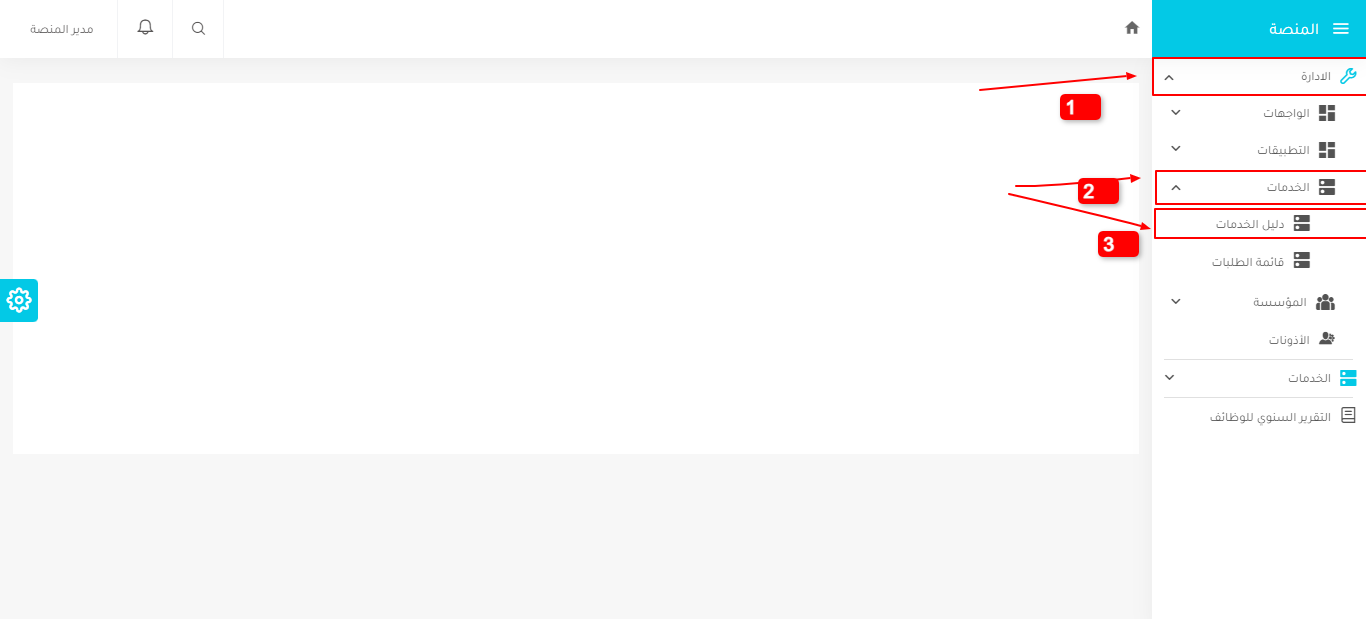
Section titled “الخطوة 1: الوصول إلى دليل الخدمات”- في الشريط الجانبي، افتح الإدارة.
- افتح الخدمات.
- انقر على دليل الخدمات.
- ستظهر قائمة الخدمات الموجودة.
الخطوة 2: إضافة خدمة جديدة
Section titled “الخطوة 2: إضافة خدمة جديدة”- انقر على زر إضافة خدمة.

الخطوة 3: نافذة إنشاء الخدمة
Section titled “الخطوة 3: نافذة إنشاء الخدمة”-
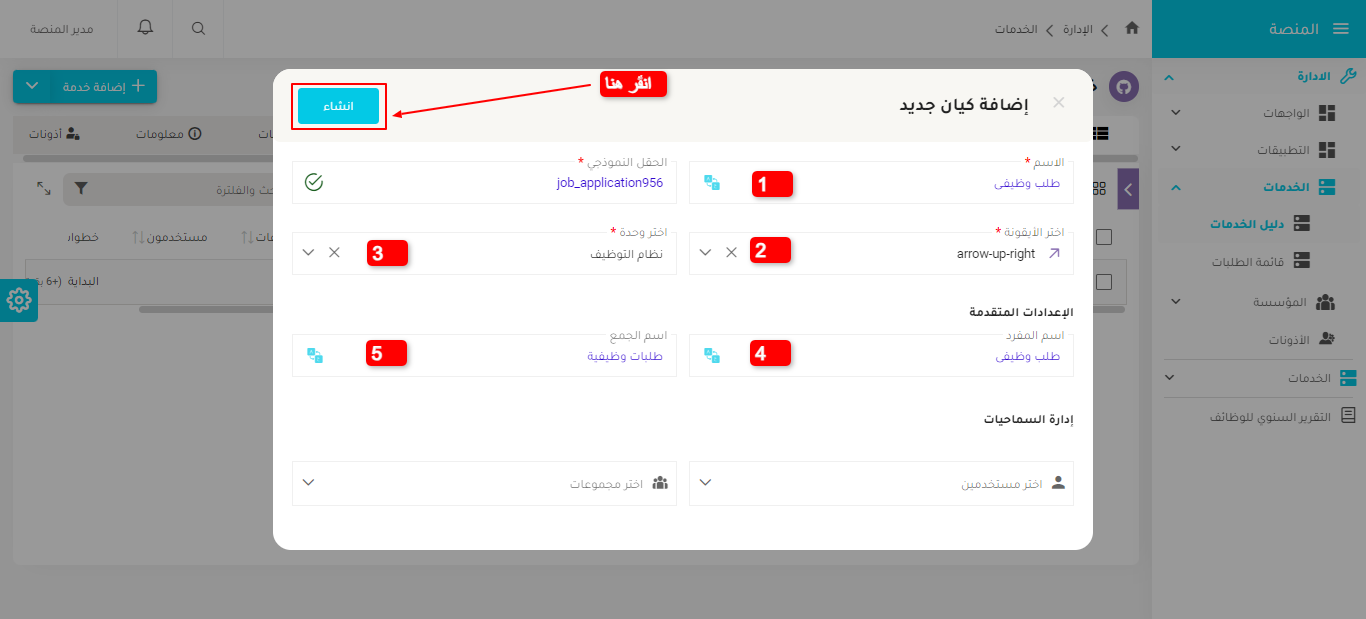
ستظهر نافذة إضافة كيان جديد.
-
أدخل المعلومات التالية:
- الاسم: أدخل اسم الخدمة، طلب وظيفي، بالعربية والإنجليزية.
- اختر الأيقونة: file.
- اختر وحدة: نظام التوظيف.
- في قسم الإعدادات المتقدمة: اسم المفرد طلب وظيفي واسم الجمع طلبات وظيفية.
- إدارة السماحيات: اترك هذا الإعداد كما هو.
-
انقر على زر إنشاء، فتُنشأ خدمة طلب وظيفي.
ملاحظة: تقتصر بقية هذه الصفحة على التفاصيل الخاصة بخدمة الطلب الوظيفي: بنيتها، وسير عملها، وتفاعلاتها. أما خطوات البناء شاشةً بشاشة، فاتبعها في صفحة كيان الوظائف.
البنية
Section titled “البنية”أدخل اسم كل حقل بالعربية والإنجليزية.
-
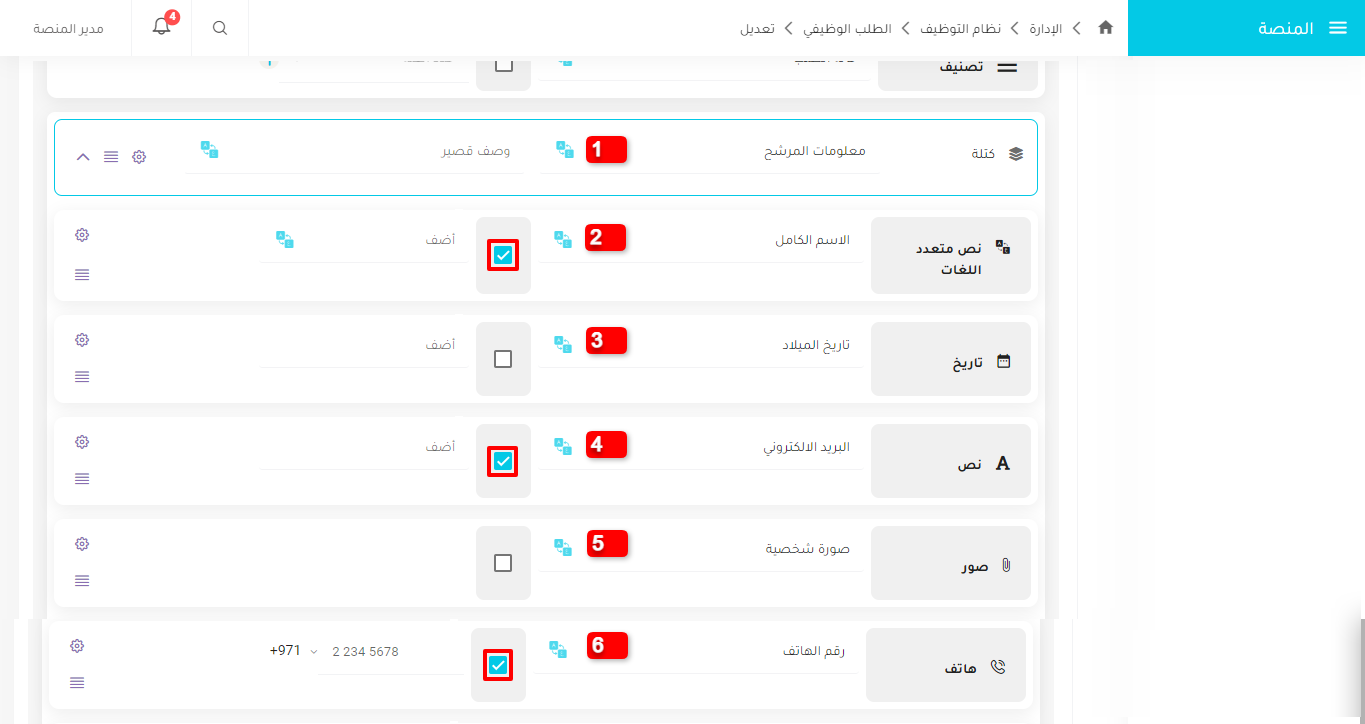
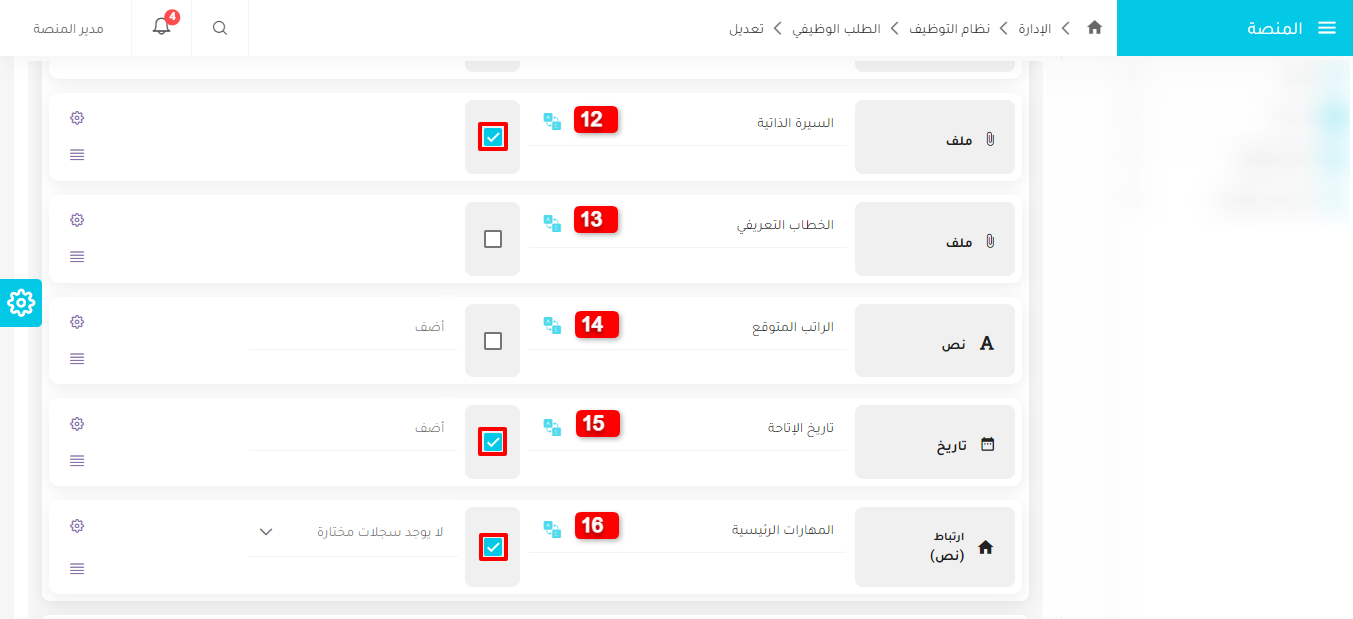
كتلة معلومات المرشح:
- الاسم الكامل: حقل إجباري من نوع نص متعدد اللغات.
- تاريخ الميلاد: حقل اختياري من نوع تاريخ.
- البريد الإلكتروني: حقل إجباري من نوع نص.
- صورة شخصية: حقل اختياري من نوع صور.
- رقم الهاتف: حقل إجباري من نوع هاتف.
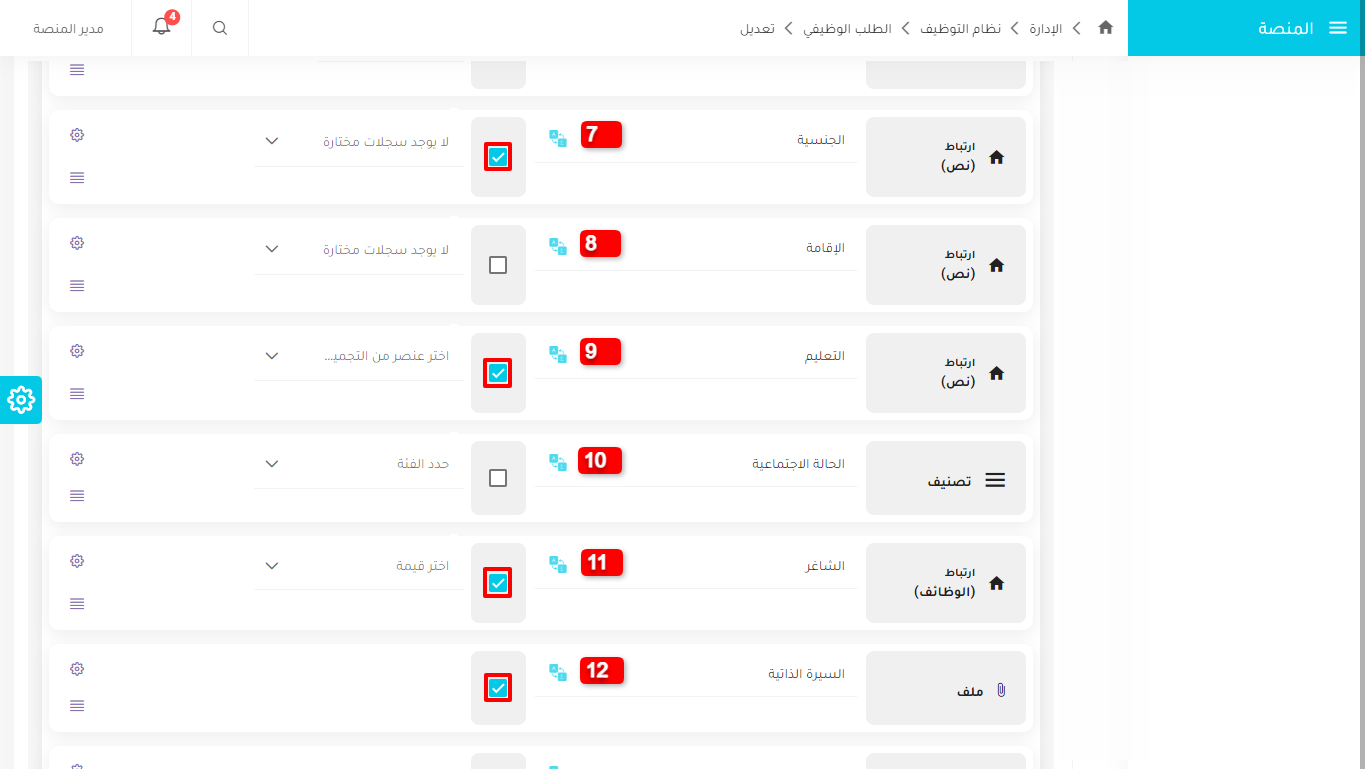
- الجنسية: حقل إجباري من نوع ارتباط بقائمة الجنسية.
- الإقامة: حقل اختياري من نوع ارتباط بقائمة الإقامة.
- التعليم: حقل اختياري من نوع ارتباط بقائمة المؤهلات الدراسية.
- الحالة الاجتماعية: حقل اختياري من نوع تصنيف بخيارَي متزوج وعازب.
- الشاغر: حقل إجباري من نوع ارتباط بكيان الوظائف.
- السيرة الذاتية: حقل إجباري من نوع ملف.
- الخطاب التعريفي: حقل اختياري من نوع ملف.
- الراتب المتوقع: حقل اختياري من نوع نص.
- تاريخ الإتاحة: حقل إجباري من نوع تاريخ.
- المهارات الرئيسية: حقل إجباري من نوع ارتباط بقائمة الجدارات.
-
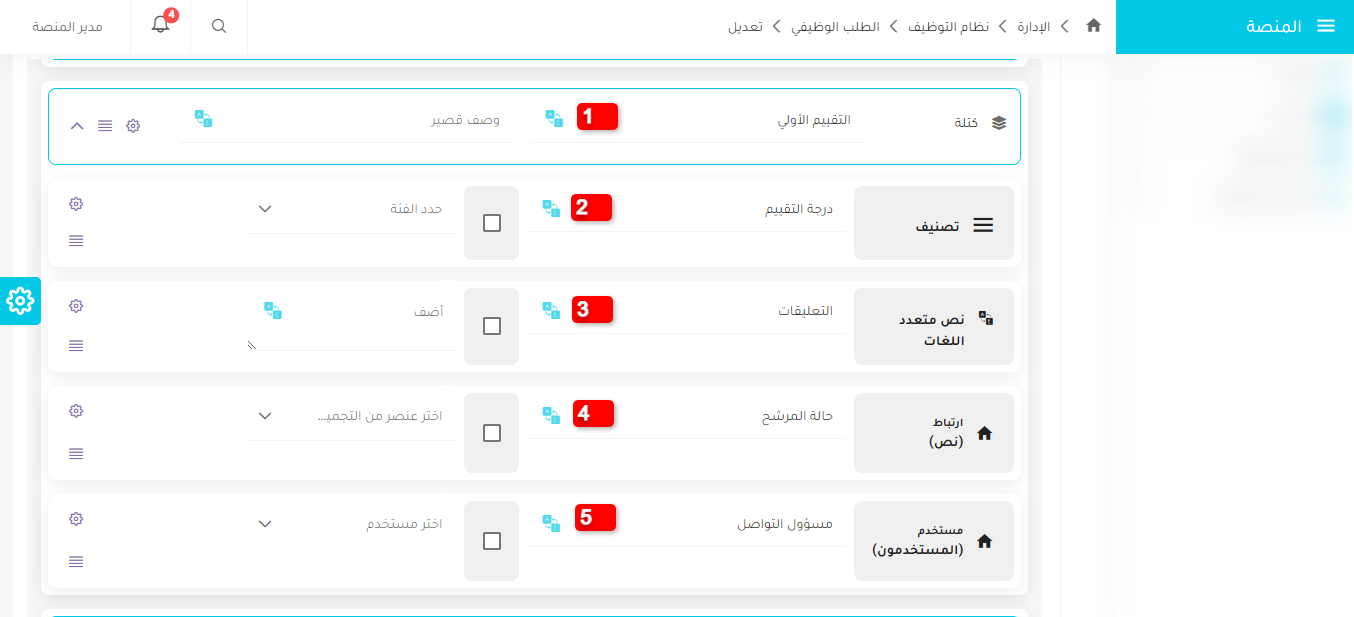
كتلة التقييم الأولي:
- درجة التقييم: حقل اختياري من نوع تصنيف، بخيارات من 1 إلى 10.
- التعليقات: حقل اختياري من نوع نص متعدد اللغات؛ فعّل في إعداداته النص المزيّن وتعدّد الأسطر.
- حالة المرشح: حقل اختياري من نوع ارتباط بقائمة حالة المرشح (قيد المراجعة، ضمن القائمة المختصرة، معلّق، مقبول، مرفوض). هذا هو حقل حالة المرشح الوحيد في الطلب؛ إذ يحدّد فريق الموارد البشرية قيمته عند الفرز، ويحدّثها بعد كل مقابلة (راجع سير العمل أدناه).
- مسؤول التواصل: حقل اختياري من نوع مستخدم، يملؤه تفاعلٌ باسم عضو فريق الموارد البشرية الذي يتولى الطلب.
-
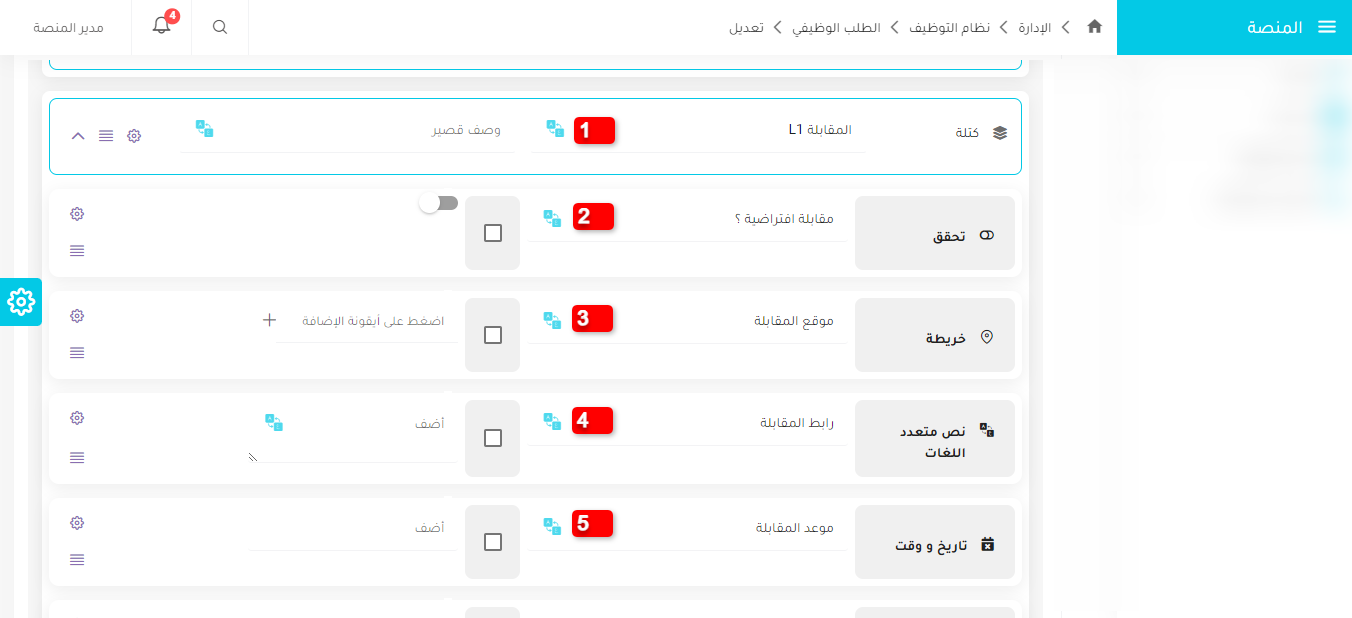
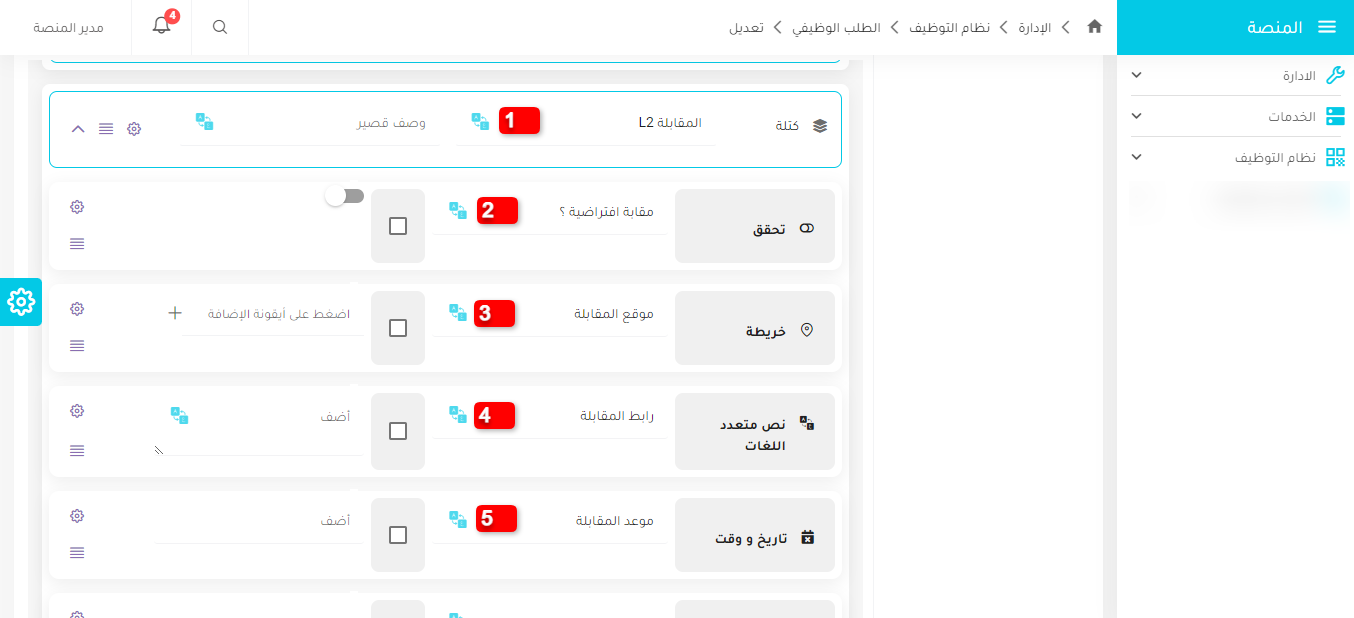
كتلة المقابلة L1:
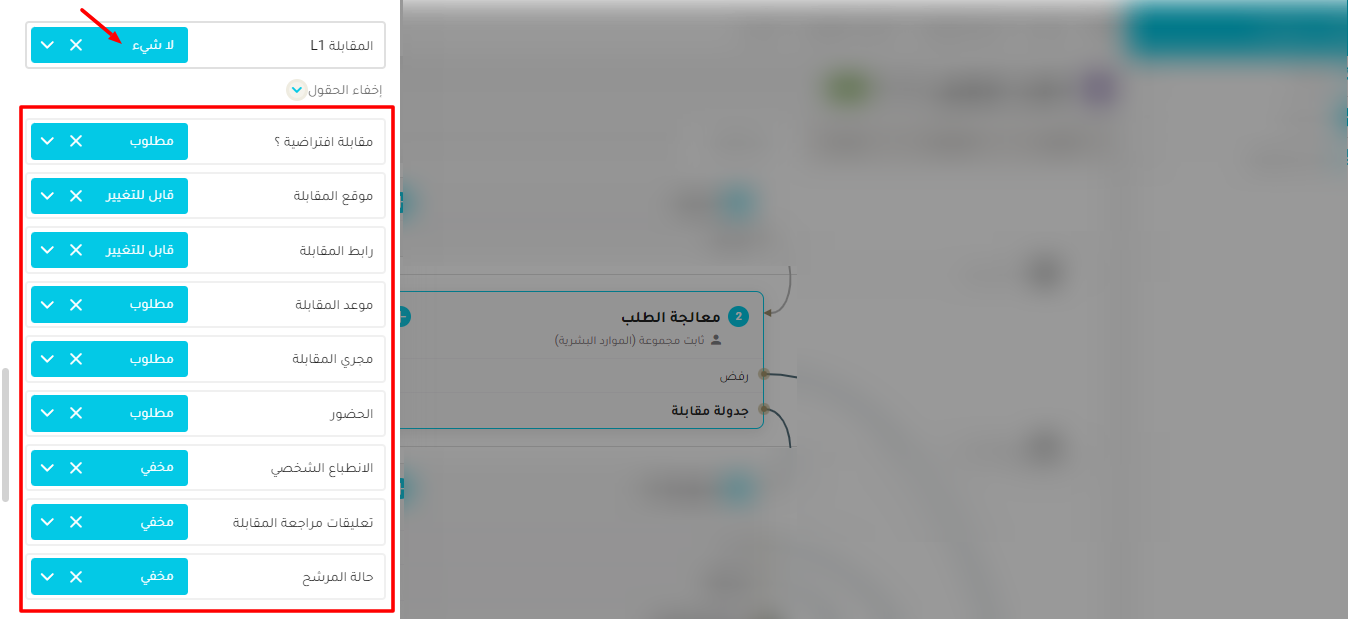
- مقابلة افتراضية؟: حقل اختياري من نوع تحقق.
- موقع المقابلة: حقل اختياري من نوع خريطة.
- رابط المقابلة: حقل اختياري من نوع نص متعدد اللغات، مع تفعيل النص المزيّن وتعدّد الأسطر.
- موعد المقابلة: حقل اختياري من نوع تاريخ و وقت.
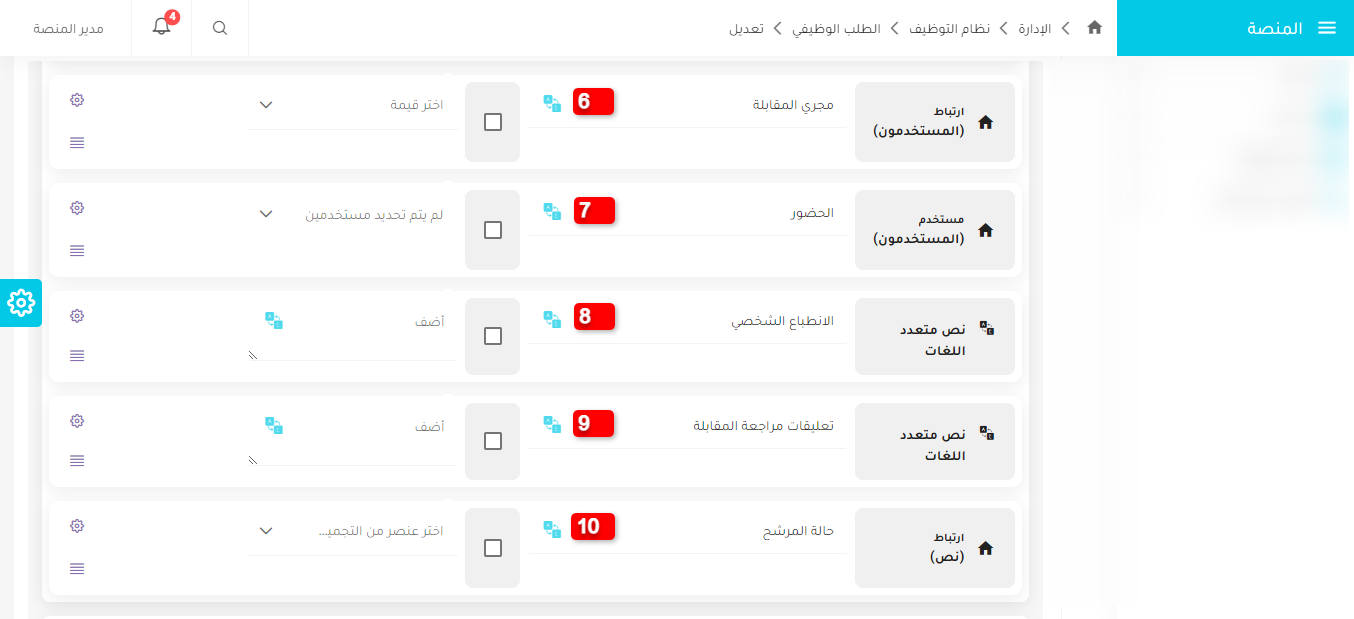
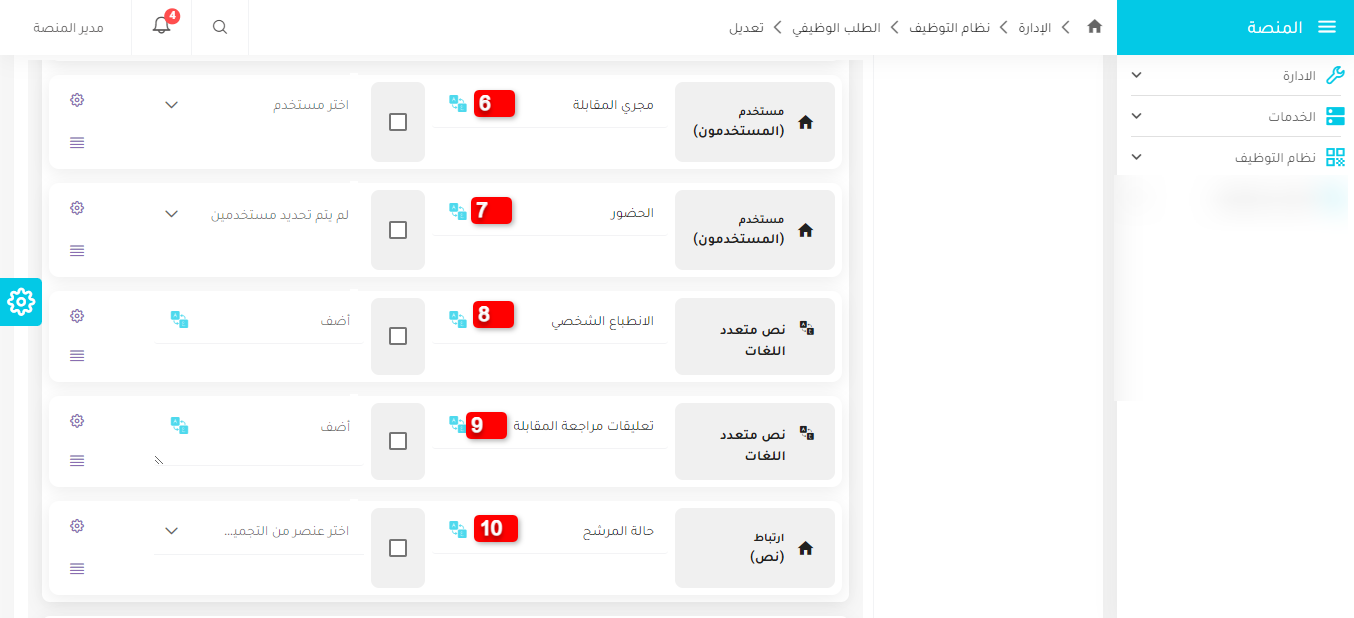
- مجري المقابلة: حقل اختياري من نوع مستخدم.
- الحضور: حقل اختياري من نوع مستخدم؛ فعّل في إعداداته السماح بتحديدات متعددة.
- الانطباع الشخصي: حقل اختياري من نوع نص متعدد اللغات، مع تفعيل النص المزيّن وتعدّد الأسطر.
- تعليقات مراجعة المقابلة: حقل اختياري من نوع نص متعدد اللغات، مع تفعيل النص المزيّن وتعدّد الأسطر.
تُظهر لقطات شاشة هذه الكتلة وكتلة المقابلة L2 حقل حالة المرشح أيضًا؛ لا تضفه، لأن الحقل موجود بالفعل في كتلة التقييم الأولي.
-
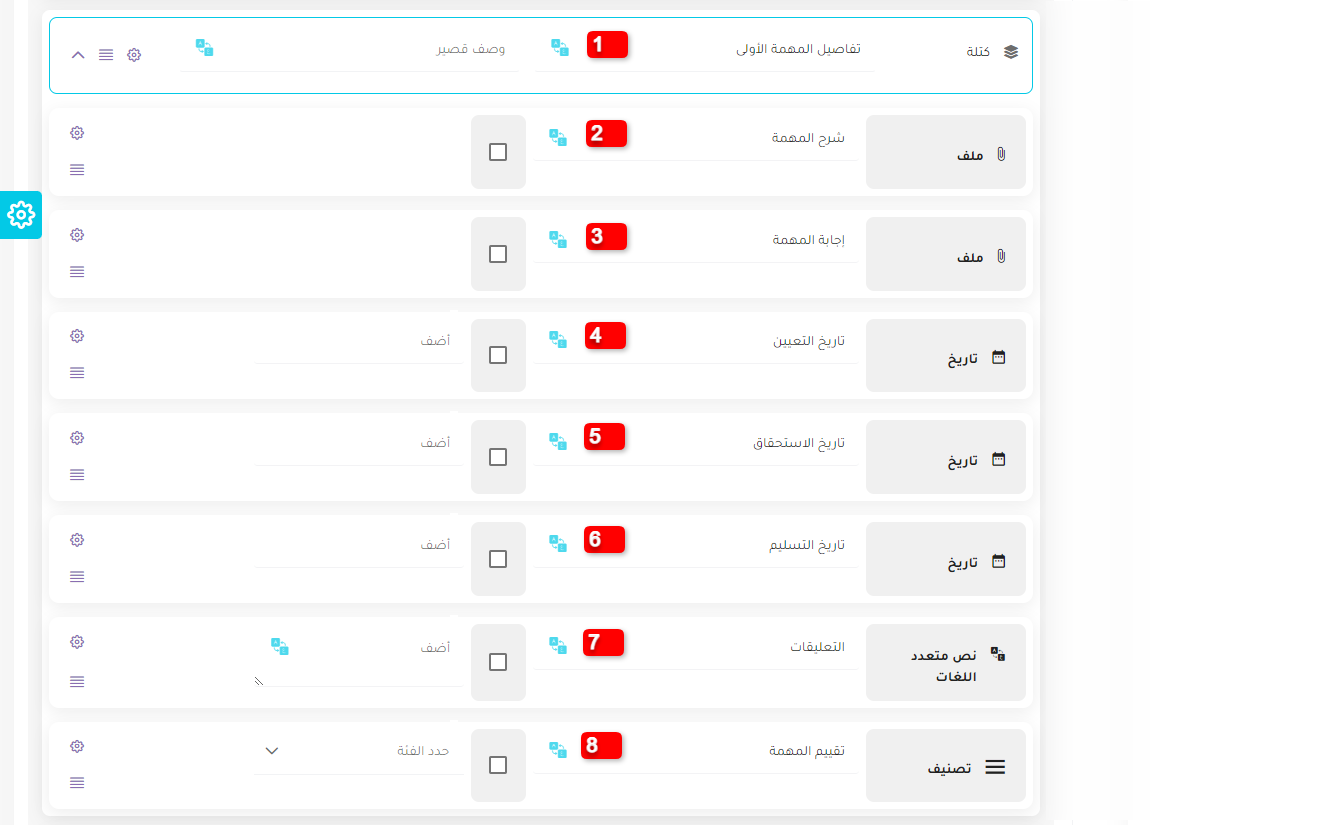
كتلة تفاصيل المهمة الأولى:
- شرح المهمة: حقل اختياري من نوع ملف.
- تاريخ الإسناد: حقل اختياري من نوع تاريخ.
- تاريخ الاستحقاق: حقل اختياري من نوع تاريخ.
- إجابة المهمة: حقل اختياري من نوع ملف.
- تاريخ التسليم: حقل اختياري من نوع تاريخ.
- درجة التقييم: حقل اختياري من نوع تصنيف، بخيارات من 1 إلى 10.
- التعليقات: حقل اختياري من نوع نص متعدد اللغات، مع تفعيل النص المزيّن وتعدّد الأسطر.
-
كتلة المقابلة L2: تضم الحقول نفسها الواردة في كتلة المقابلة L1.
-
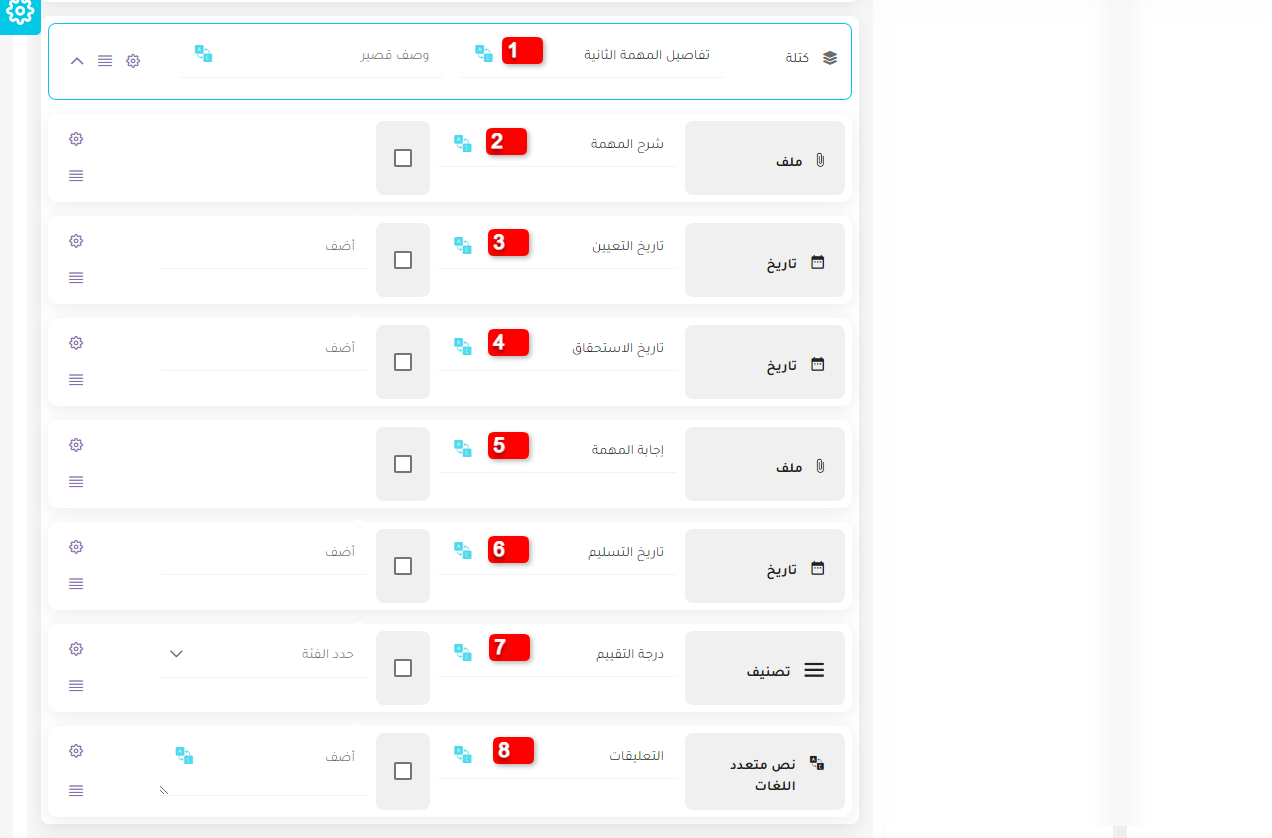
كتلة تفاصيل المهمة الثانية: تضم الحقول نفسها الواردة في كتلة تفاصيل المهمة الأولى.
-
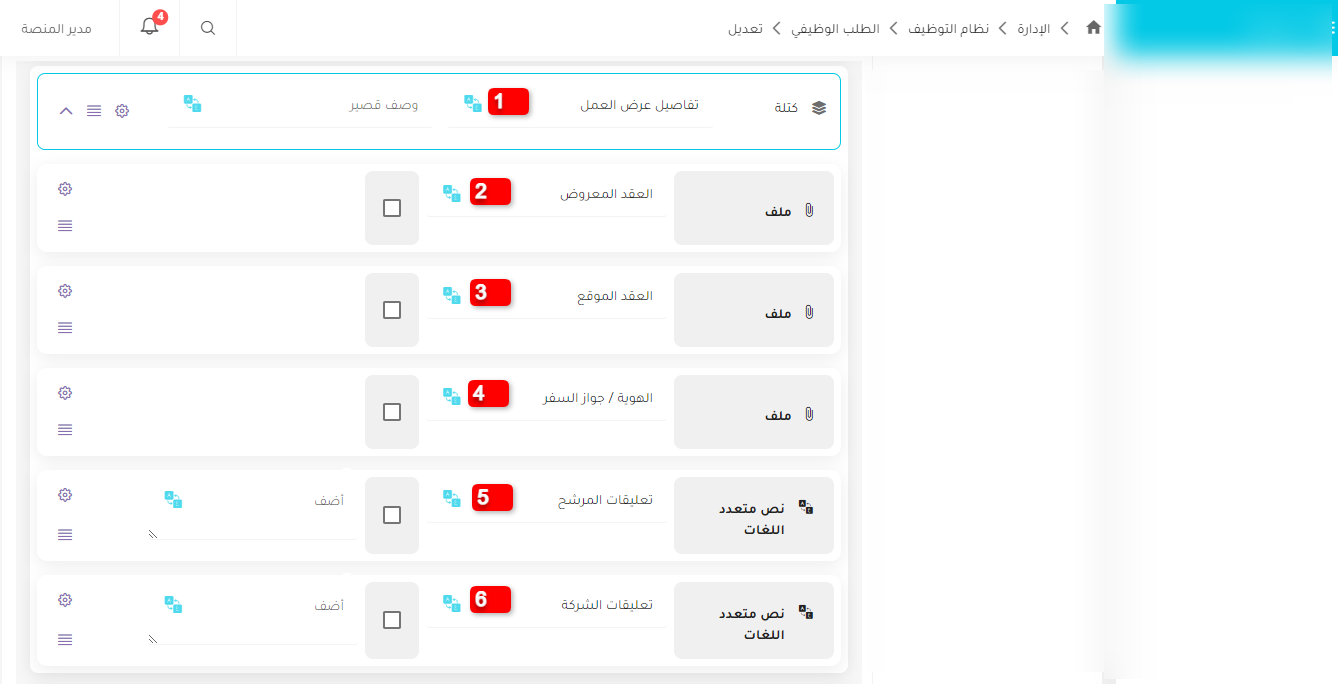
كتلة تفاصيل عرض العمل:
- العقد المعروض: حقل اختياري من نوع ملف.
- العقد الموقّع: حقل اختياري من نوع ملف.
- الهوية / جواز السفر: حقل اختياري من نوع ملف.
- تعليقات المرشح: حقل اختياري من نوع نص متعدد اللغات، مع تفعيل النص المزيّن وتعدّد الأسطر.
- تعليقات الشركة: حقل اختياري من نوع نص متعدد اللغات، مع تفعيل النص المزيّن وتعدّد الأسطر.
-
كتلة إضافة الموظف:
- الموظف: حقل اختياري من نوع مستخدم.

-
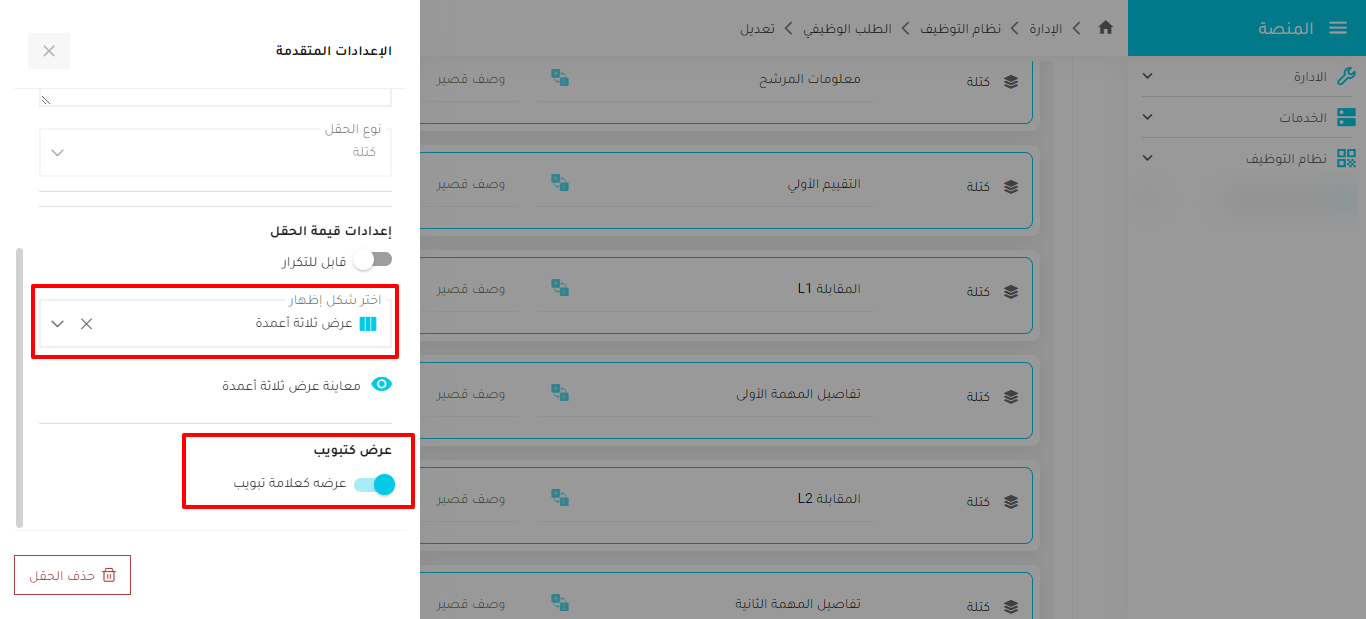
في إعدادات كل كتلة، اضبط عرض حقولها في ثلاثة أعمدة، ثم فعّل عرضه كعلامة تبويب لتظهر كل كتلة في تبويب ضمن النموذج.
-
انقر على حفظ أعلى الصفحة.
سير العمل
Section titled “سير العمل”ابنِ سير العمل في تبويب سير العمل، كما فعلت في كيان الوظائف. وفي كل خطوة، اضبط مالك الخطوة، وأضف إجراءاتها وغيّر أسماءها (ووجّه كل إجراء إلى الخطوة التالية له عبر الخطوة الهدف في إعدادات الاجراء)، واضبط المتطلبات، أي خيارات العرض لكل كتلة وكل حقل في تلك الخطوة.
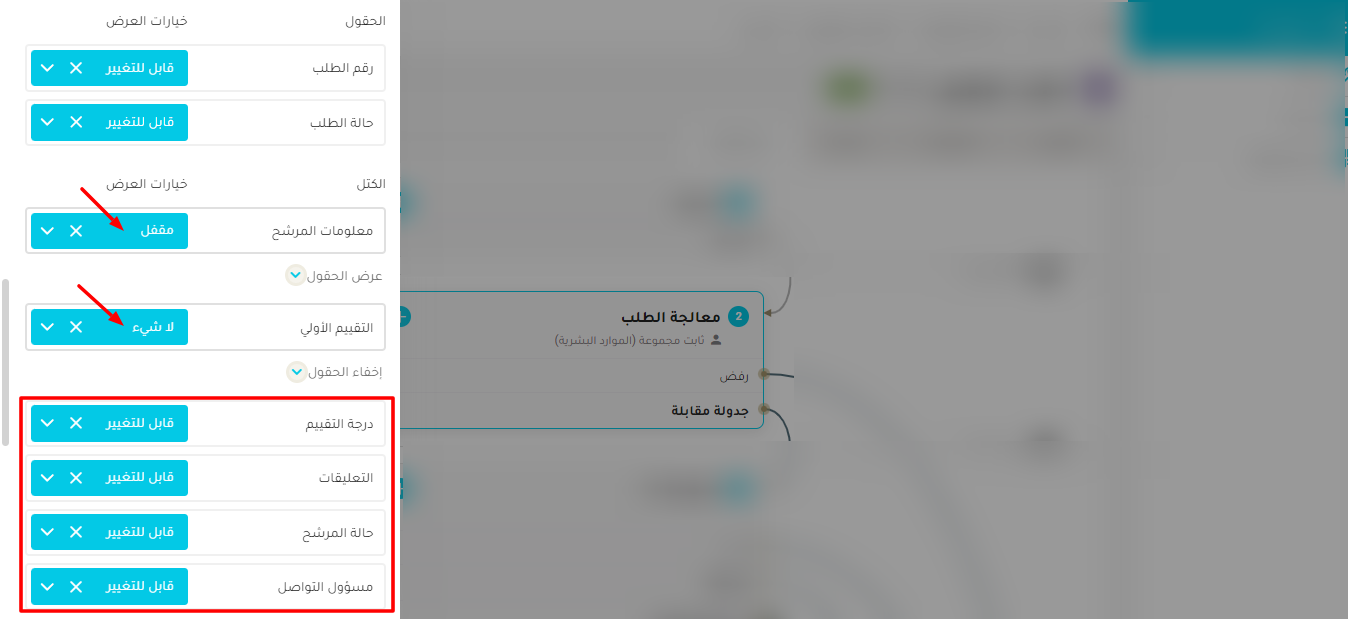
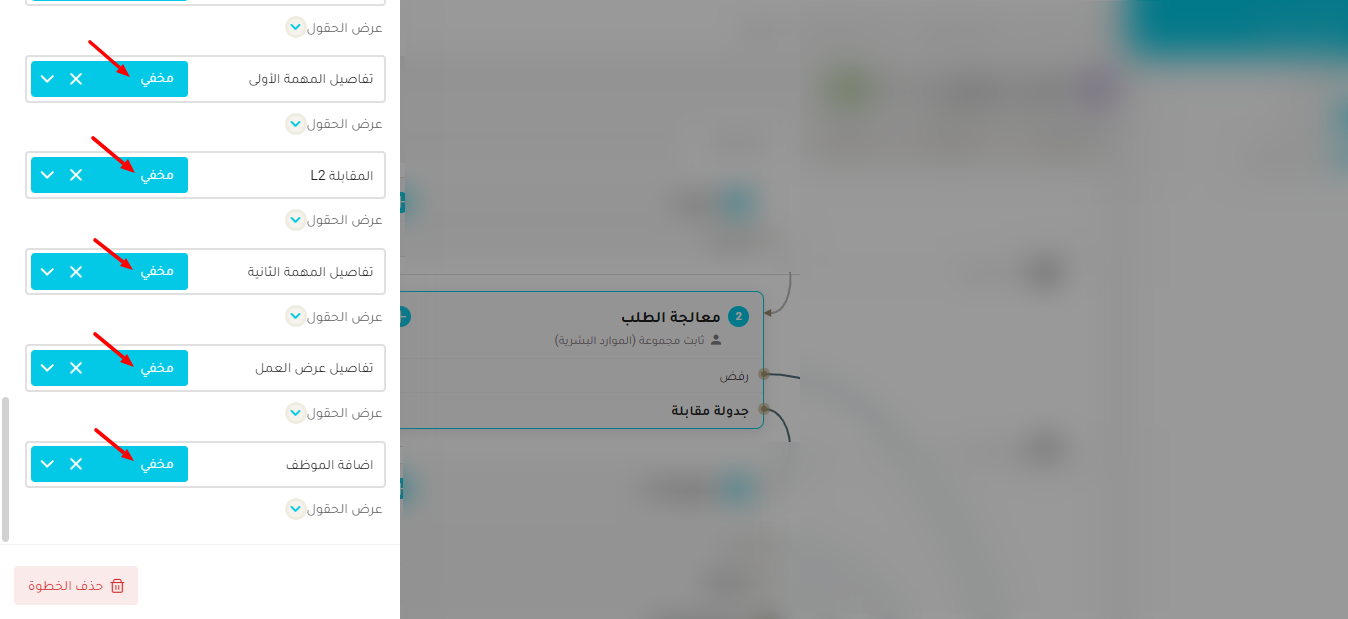
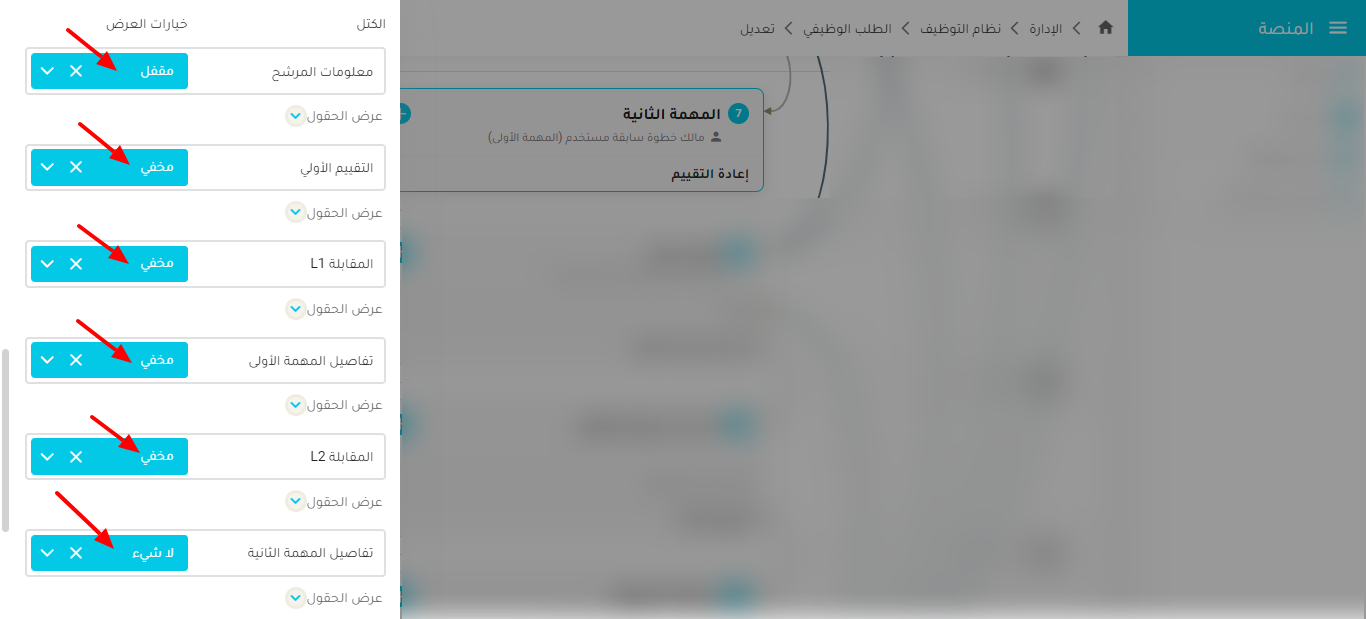
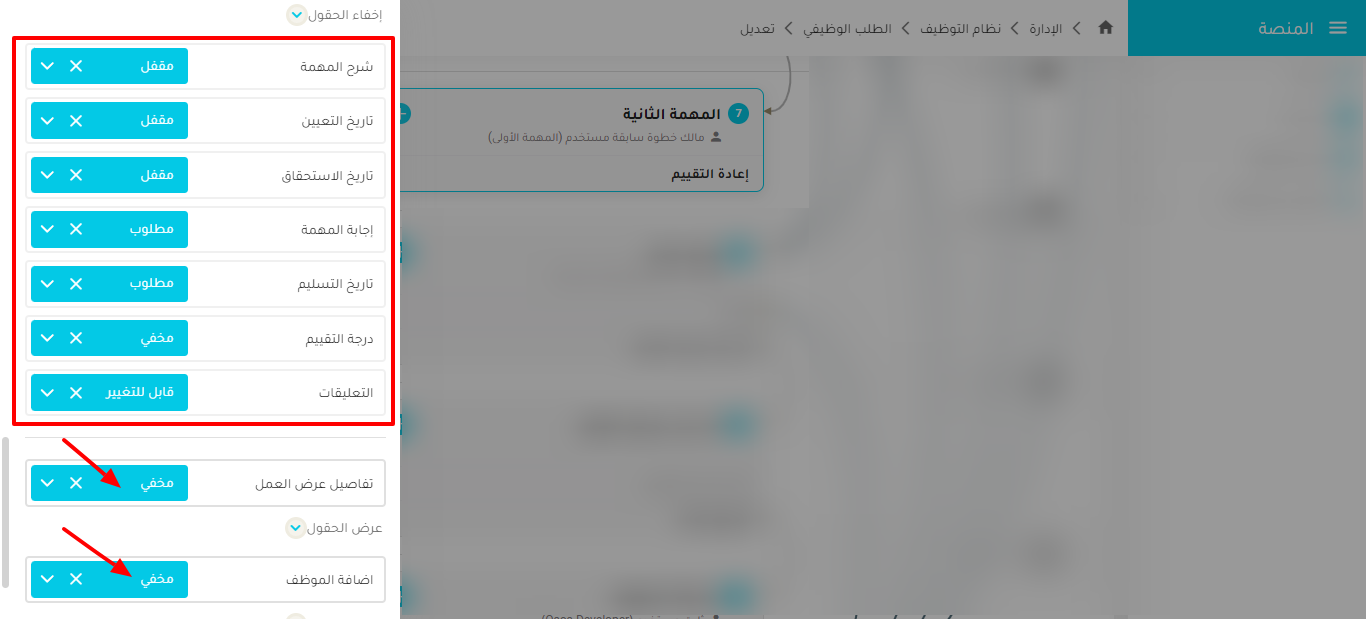
اتّبع النمط نفسه لضبط المتطلبات في كل خطوة: اضبط الكتل التي يكتفي مالك الخطوة بقراءتها على مقفل، والكتل التي لا تخصّ الخطوة على مخفي، أما الكتلة التي يجري العمل عليها في الخطوة فاضبطها على لا شيء لتتمكّن من ضبط كل حقل فيها على حدة (مطلوب أو قابل للتغيير أو مقفل أو مخفي).
أثر كل خيار من خيارات العرض في تلك الخطوة:
| خيارات العرض | الأثر |
|---|---|
| مخفي | لا تظهر الكتلة أو الحقل. |
| مقفل | تظهر الكتلة أو الحقل، لكن لا يمكن تعديلهما؛ فهما للقراءة فقط. |
| قابل للتغيير | يمكن تعديل الحقل. |
| مطلوب | يجب ملء الحقل قبل تنفيذ إجراء الخطوة. |
| لا شيء | للكتل فقط: ليس للكتلة إعداد خاص بها، لذا تضبط كل حقل فيها على حدة. |
راجع التحكم في الحقول في كل خطوة.
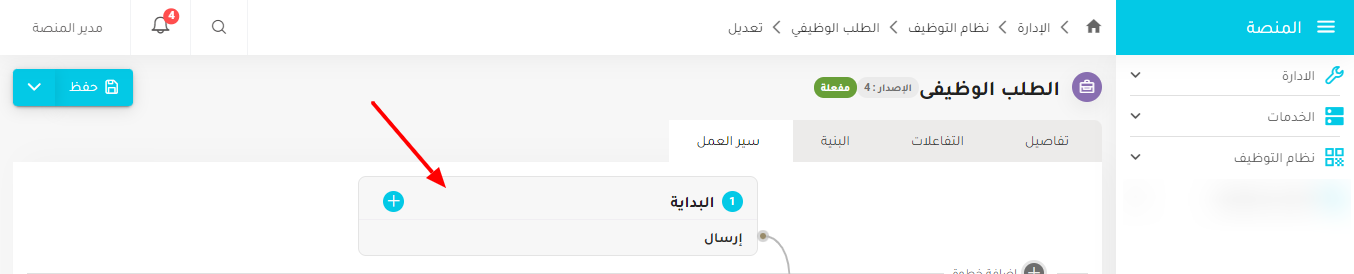
الخطوة 1: البداية
Section titled “الخطوة 1: البداية”- الاسم: البداية
- المالك: المتقدّم
- الإجراءات:
- تقديم الطلب (إلى معالجة الطلب)
يملأ المتقدّم كتلة معلومات المرشح. وإذا كان النموذج يعرض للمتقدّمين كتل الموارد البشرية، فأخفِها في هذه الخطوة.
الخطوة 2: معالجة الطلب
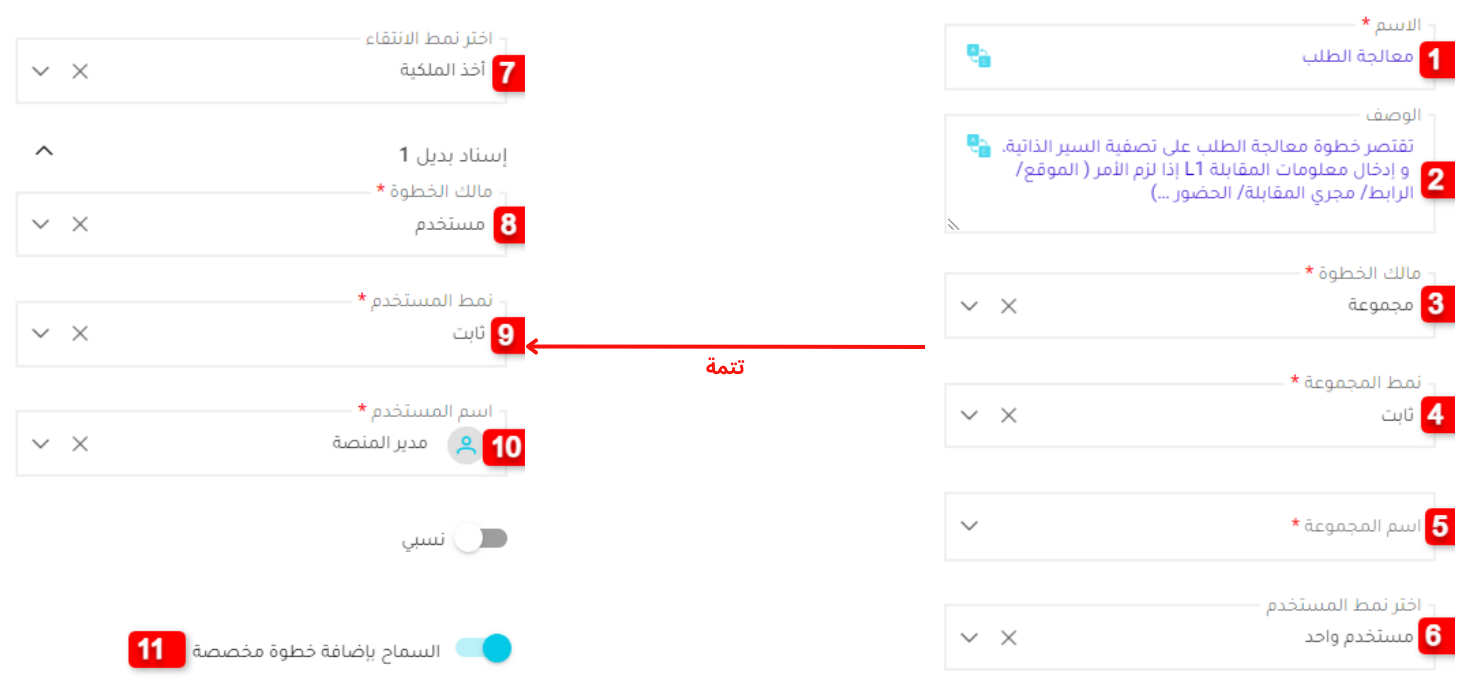
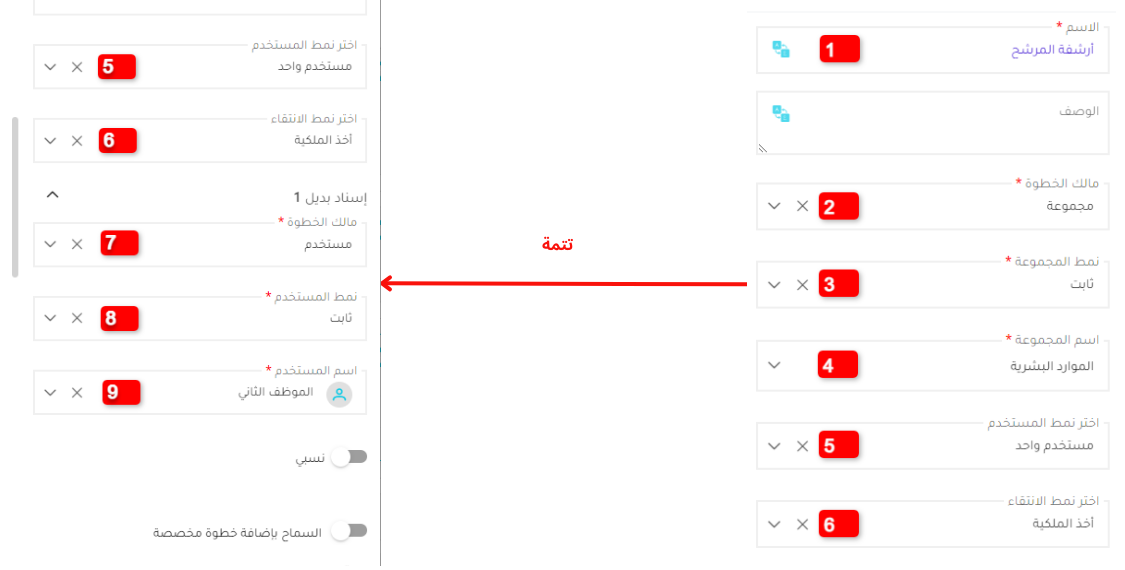
Section titled “الخطوة 2: معالجة الطلب”- الاسم: معالجة الطلب. والوصف: فرز السير الذاتية، وإدخال تفاصيل المقابلة L1 عند الحاجة (الموقع أو الرابط، ومجري المقابلة، والحضور).
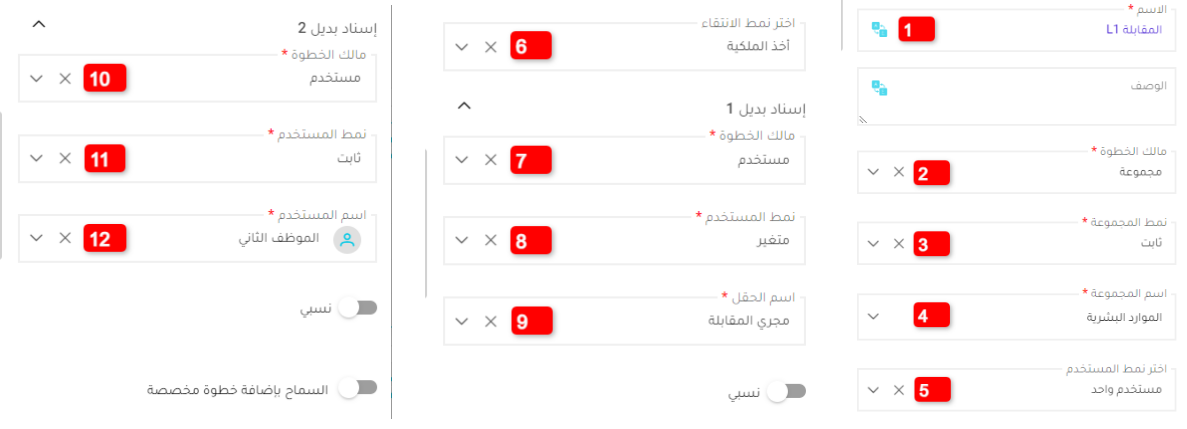
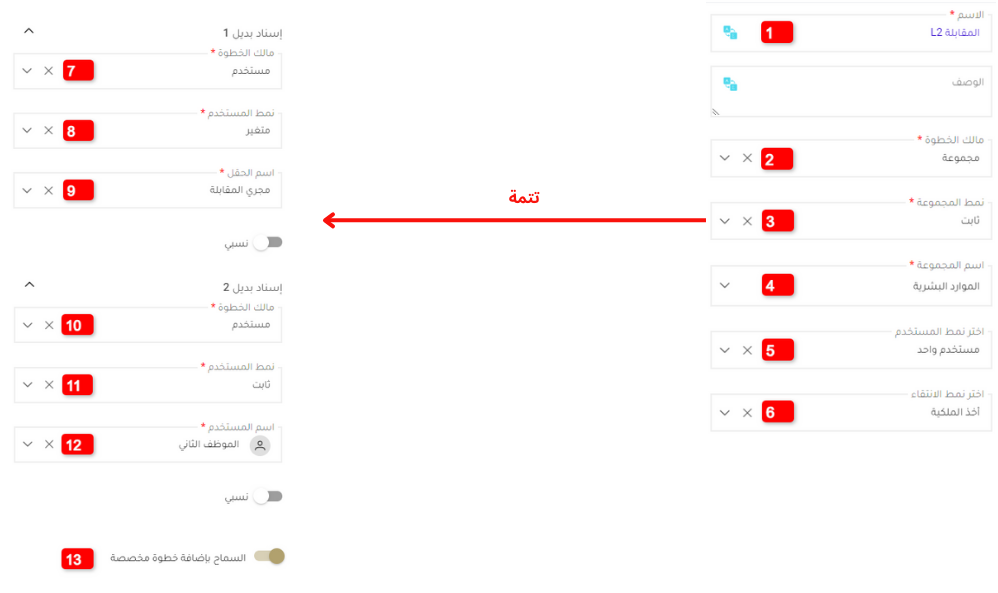
- المالك: عضو في الموارد البشرية: مجموعة، ثابت، الموارد البشرية، مستخدم واحد، أخذ الملكية. والبديل: المستخدم الثابت مدير الموارد البشرية. وفعّل السماح بإضافة خطوة مخصصة.
- الإجراءات:
- جدولة مقابلة (إلى المقابلة L1)
- رفض (إلى أرشفة المرشح)
-
المتطلبات:
الكتلة خيارات العرض الحقول معلومات المرشح مقفل التقييم الأولي لا شيء اضبط جميع الحقول على قابل للتغيير المقابلة L1 لا شيء مقابلة افتراضية؟، وموعد المقابلة، ومجري المقابلة، والحضور: مطلوب. موقع المقابلة ورابط المقابلة: قابل للتغيير. الانطباع الشخصي وتعليقات مراجعة المقابلة: مخفي جميع الكتل الأخرى مخفي
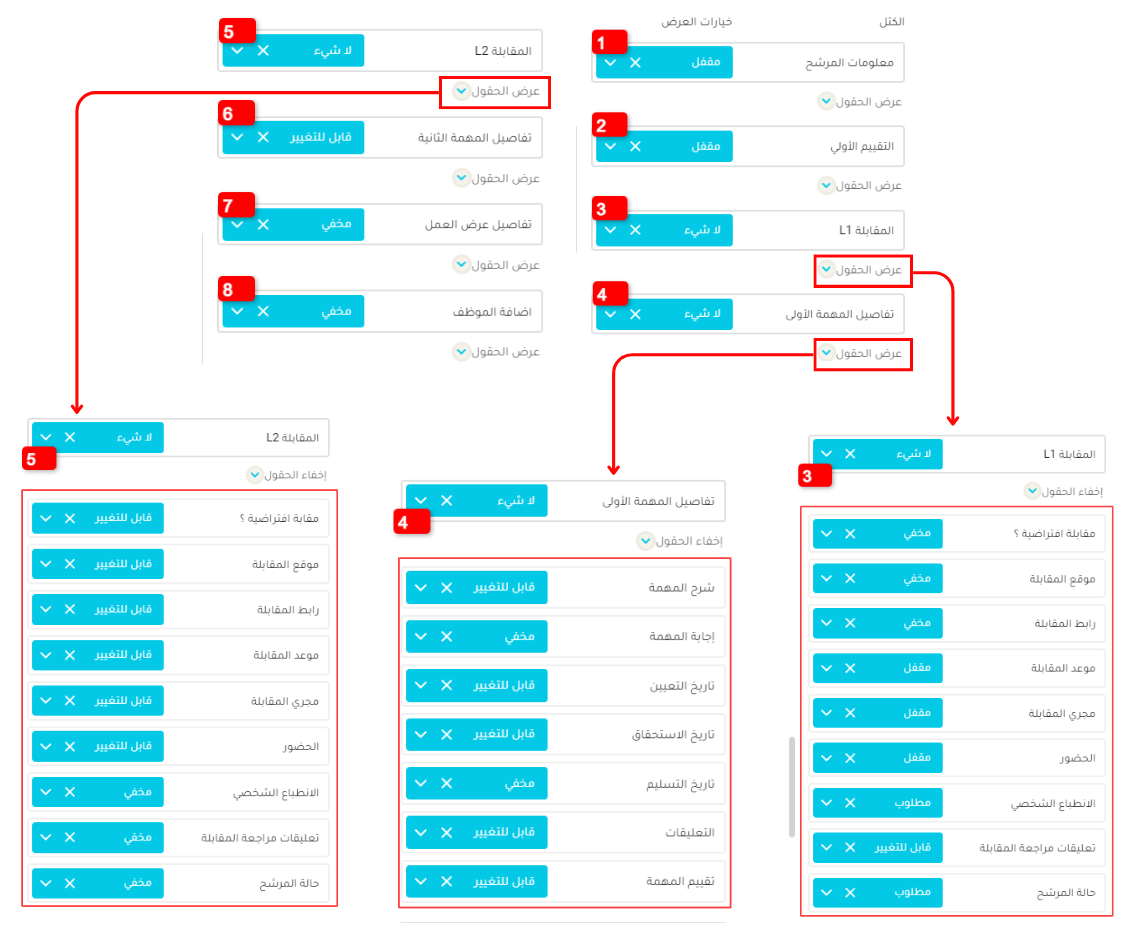
الخطوة 3: المقابلة L1
Section titled “الخطوة 3: المقابلة L1”- الاسم: المقابلة L1
- المالك: عضو في الموارد البشرية، كما في الخطوة 2.
- الإجراءات:
- رفض (إلى أرشفة المرشح)
- قبول (إلى عرض العمل)
- جدولة مقابلة ثانية (إلى المقابلة L2)
- تعيين مهمة (إلى المهمة الأولى)
-
المتطلبات:
الكتلة خيارات العرض الحقول معلومات المرشح مقفل التقييم الأولي لا شيء حالة المرشح: مطلوب. وبقية الحقول: مقفل المقابلة L1 لا شيء موعد المقابلة، ومجري المقابلة، والحضور: مقفل. الانطباع الشخصي: مطلوب. تعليقات مراجعة المقابلة: قابل للتغيير. وبقية الحقول: مخفي تفاصيل المهمة الأولى لا شيء شرح المهمة وتاريخ الإسناد وتاريخ الاستحقاق ودرجة التقييم والتعليقات: قابل للتغيير. إجابة المهمة وتاريخ التسليم: مخفي المقابلة L2 لا شيء اضبط ترتيبات المقابلة على قابل للتغيير؛ الانطباع الشخصي وتعليقات مراجعة المقابلة: مخفي تفاصيل المهمة الثانية قابل للتغيير تفاصيل عرض العمل، إضافة الموظف مخفي
الخطوة 4: المهمة الأولى
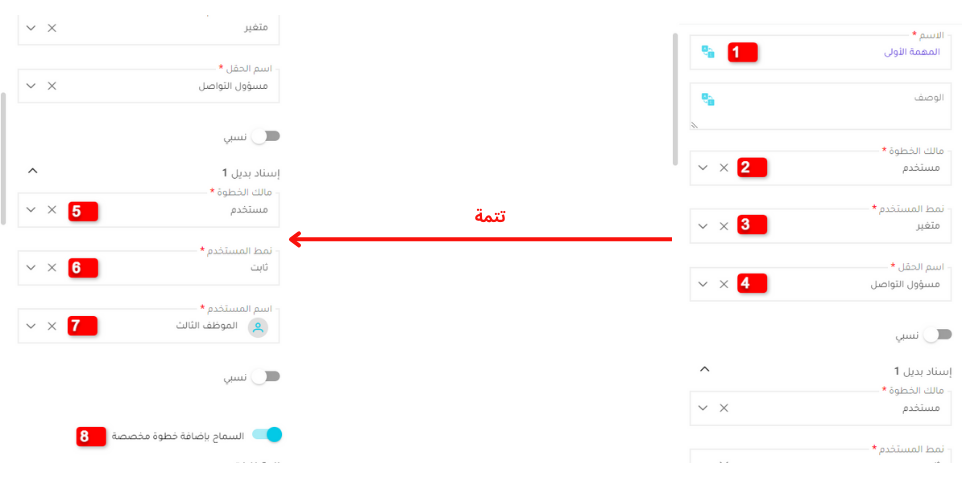
Section titled “الخطوة 4: المهمة الأولى”- الاسم: المهمة الأولى
- المالك: مالك الخطوة السابقة: مستخدم، مالك خطوة سابقة، المقابلة L1.
- الإجراءات:
- إعادة التقييم (رجوعًا إلى المقابلة L1)
-
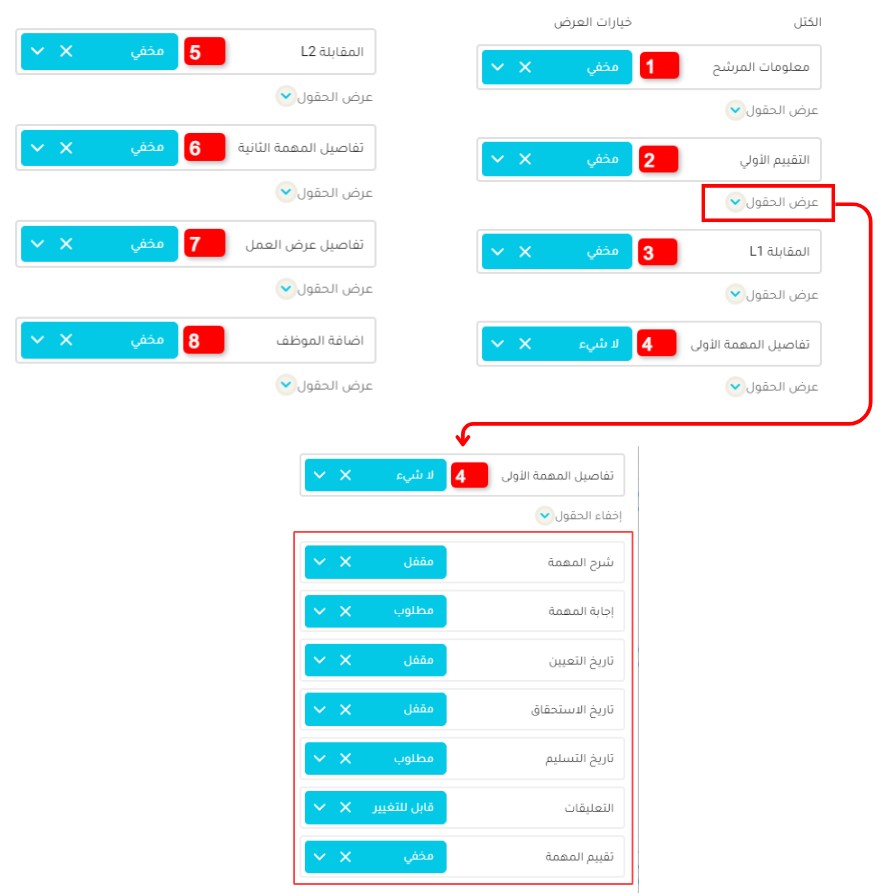
المتطلبات:
الكتلة خيارات العرض الحقول تفاصيل المهمة الأولى لا شيء شرح المهمة وتاريخ الإسناد وتاريخ الاستحقاق: مقفل. إجابة المهمة وتاريخ التسليم: مطلوب. التعليقات: قابل للتغيير. درجة التقييم: مخفي جميع الكتل الأخرى مخفي
الخطوة 5: المقابلة L2
Section titled “الخطوة 5: المقابلة L2”- الاسم: المقابلة L2
- المالك: عضو في الموارد البشرية، كما في الخطوة 2.
- الإجراءات:
- رفض (إلى أرشفة المرشح)
- قبول (إلى عرض العمل)
- تعيين مهمة (إلى المهمة الثانية)
-
المتطلبات:
الكتلة خيارات العرض الحقول معلومات المرشح مقفل التقييم الأولي لا شيء حالة المرشح: مطلوب. وبقية الحقول: مقفل المقابلة L2 لا شيء موعد المقابلة، ومجري المقابلة، والحضور: مقفل. الانطباع الشخصي: مطلوب. تعليقات مراجعة المقابلة: قابل للتغيير. وبقية الحقول: مخفي تفاصيل المهمة الثانية لا شيء شرح المهمة وتاريخ الإسناد وتاريخ الاستحقاق ودرجة التقييم والتعليقات: قابل للتغيير. إجابة المهمة وتاريخ التسليم: مخفي جميع الكتل الأخرى مخفي
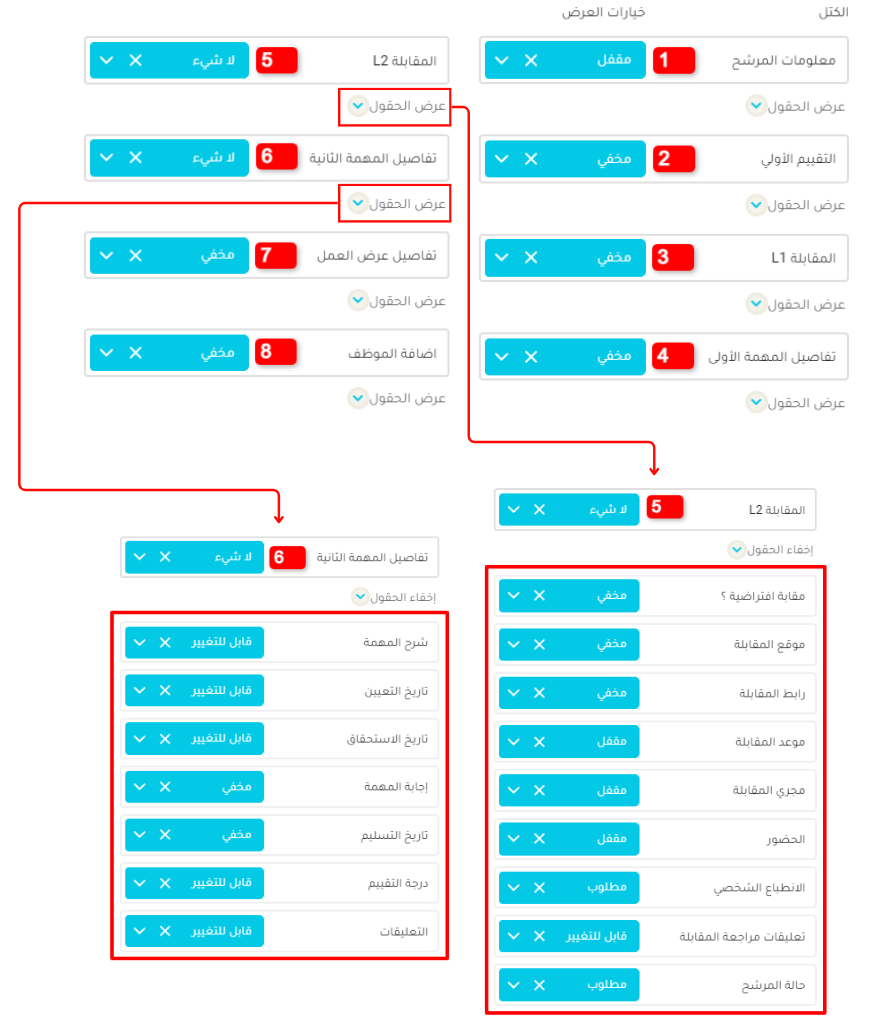
الخطوة 6: المهمة الثانية
Section titled “الخطوة 6: المهمة الثانية”- الاسم: المهمة الثانية
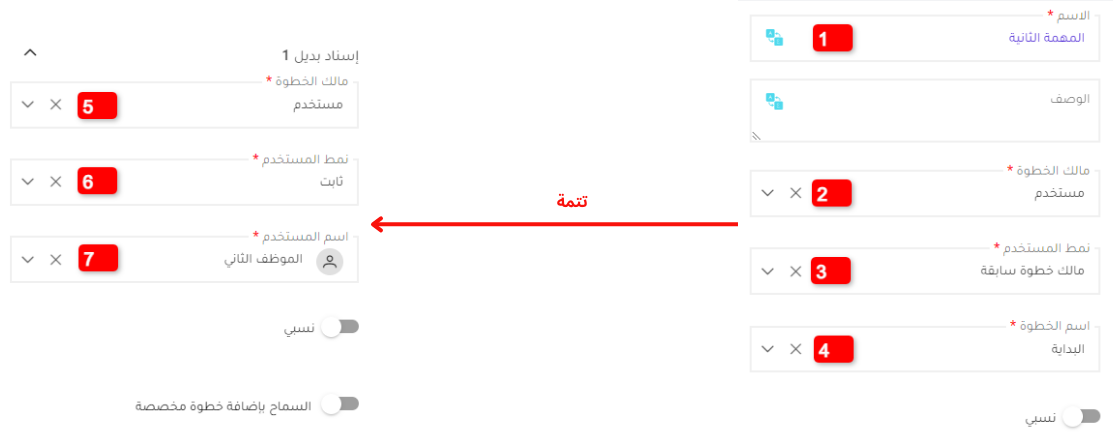
- المالك: مالك الخطوة السابقة: مستخدم، مالك خطوة سابقة.
- الإجراءات:
- إعادة التقييم (رجوعًا إلى المقابلة L2)
-
المتطلبات:
الكتلة خيارات العرض الحقول معلومات المرشح مقفل تفاصيل المهمة الثانية لا شيء شرح المهمة وتاريخ الإسناد وتاريخ الاستحقاق: مقفل. إجابة المهمة وتاريخ التسليم: مطلوب. التعليقات: قابل للتغيير. درجة التقييم: مخفي جميع الكتل الأخرى مخفي
الخطوة 7: عرض العمل
Section titled “الخطوة 7: عرض العمل”- الاسم: عرض العمل
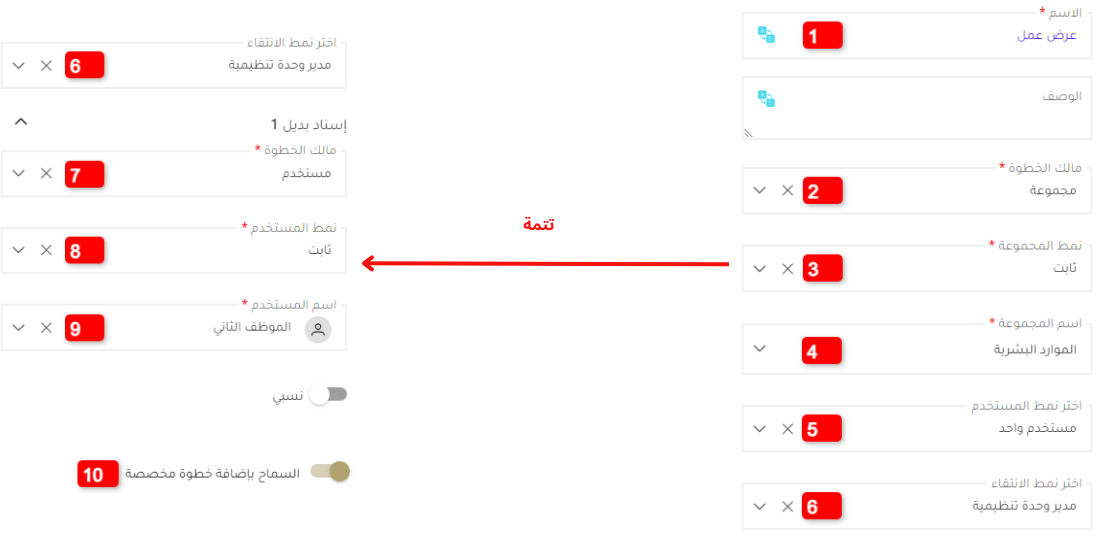
- المالك: مدير الموارد البشرية: مجموعة، ثابت، الموارد البشرية، مستخدم واحد، واختر نمط الانتقاء: مدير وحدة تنظيمية. والبديل: المستخدم الثابت مدير الموارد البشرية. وفعّل السماح بإضافة خطوة مخصصة.
- الإجراءات:
- إرسال عرض العمل (إلى الرد على عرض العمل)
- إلغاء (إلى أرشفة المرشح، إذا رفض المرشح العرض)
-
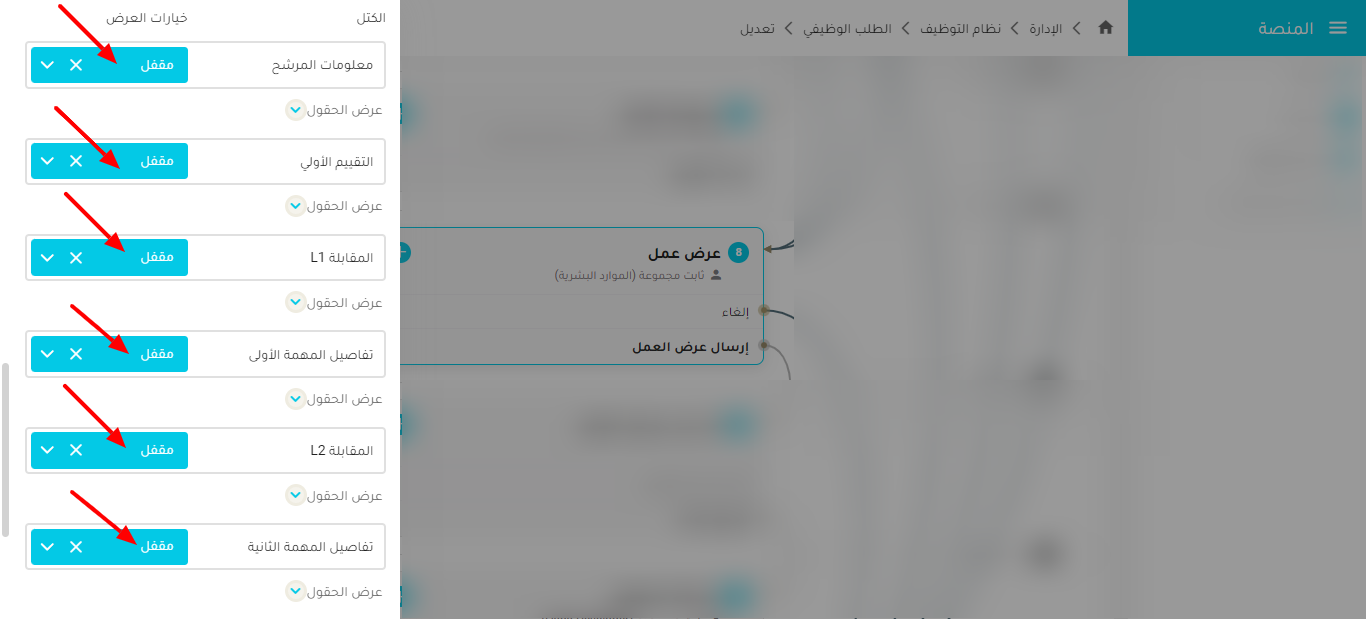
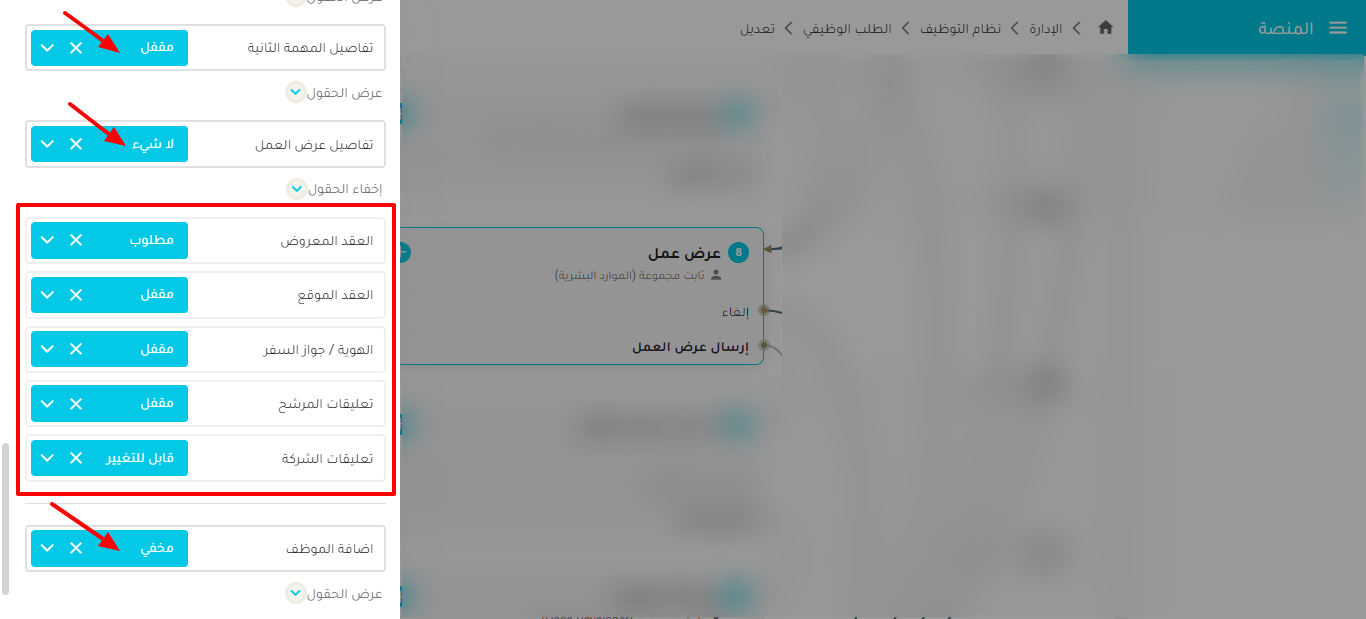
المتطلبات:
الكتلة خيارات العرض الحقول معلومات المرشح، التقييم الأولي، المقابلة L1، تفاصيل المهمة الأولى، المقابلة L2، تفاصيل المهمة الثانية مقفل تفاصيل عرض العمل لا شيء العقد المعروض: مطلوب. تعليقات الشركة: قابل للتغيير. العقد الموقّع والهوية / جواز السفر وتعليقات المرشح: مقفل إضافة الموظف مخفي
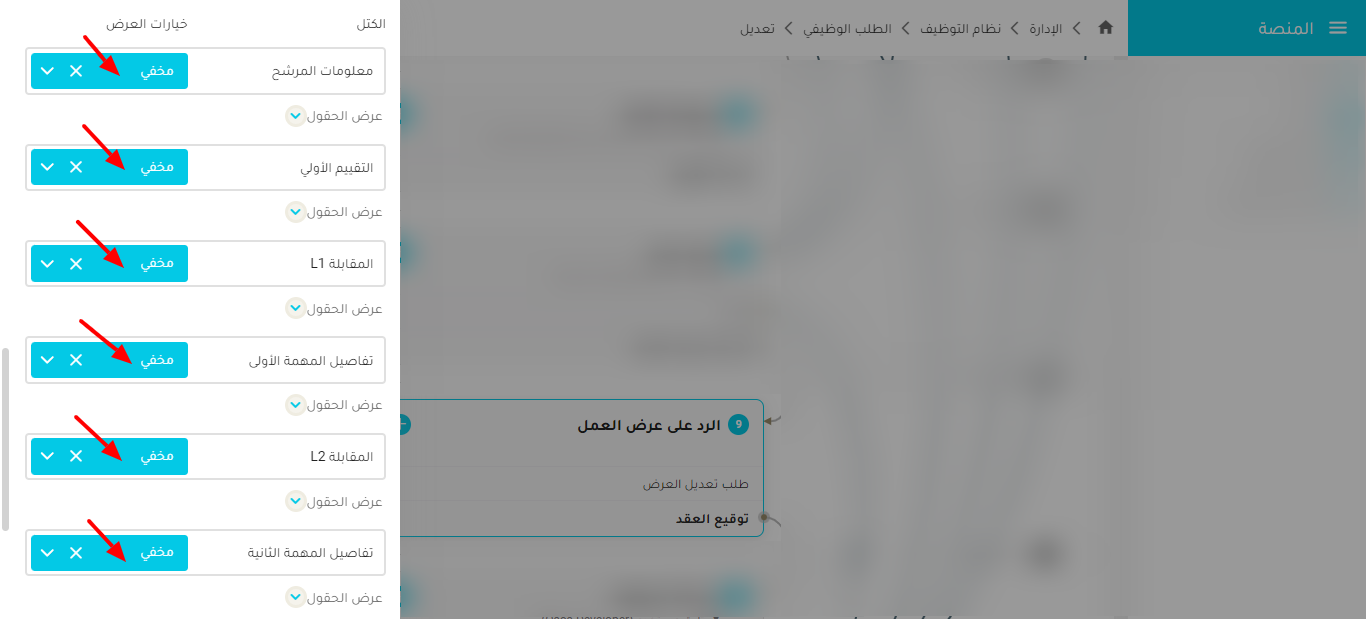
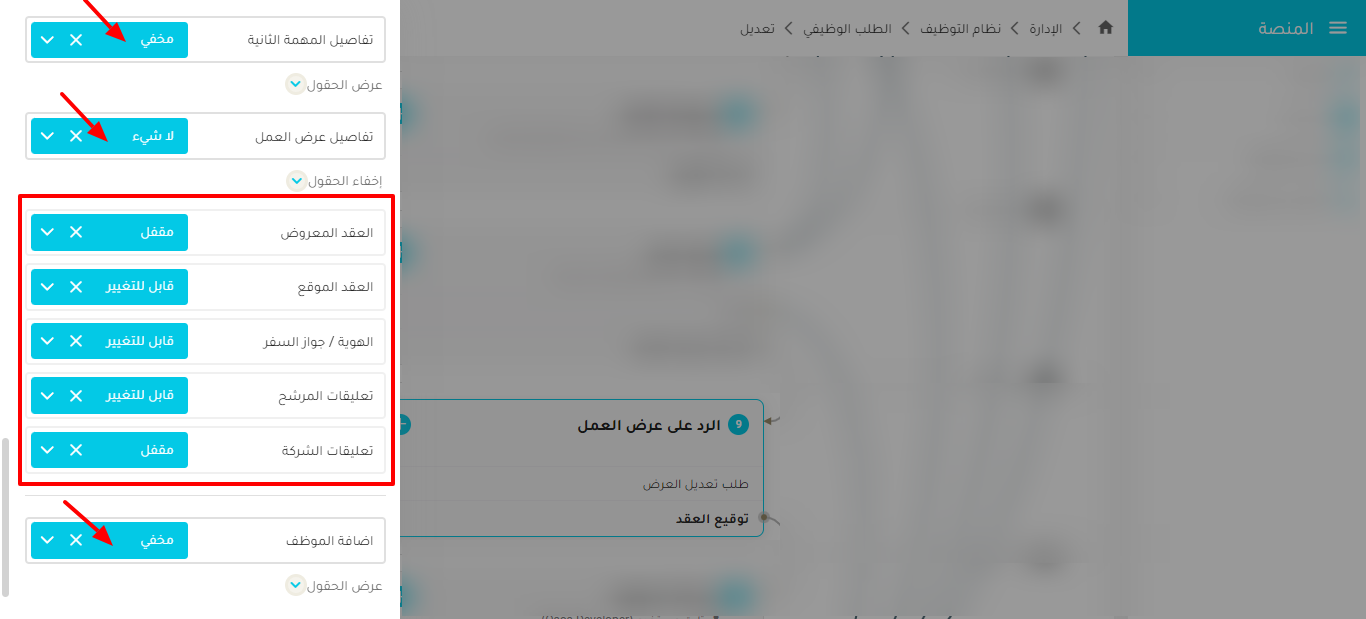
الخطوة 8: الرد على عرض العمل
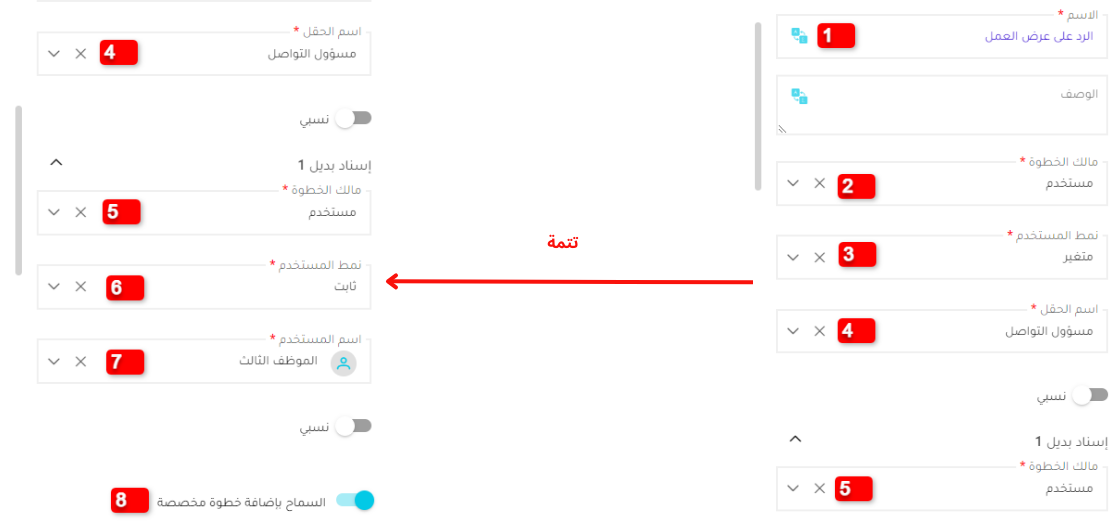
Section titled “الخطوة 8: الرد على عرض العمل”- الاسم: الرد على عرض العمل
- المالك: مسؤول التواصل مع المرشح: مستخدم، حقل، وحقل مسؤول التواصل، مع تحديد المستخدم الثابت مدير الموارد البشرية بديلًا. يتقدّم المرشحون دون حساب، لذا لا يستطيعون تنفيذ إجراء في الخطوة بأنفسهم؛ بل يرسلون ردّهم إلى مسؤول التواصل، الذي يسجّله هنا؛ راجع اختبار النظام. (تُظهر لقطة الشاشة مالك خطوة سابقة، البداية؛ وهذا يُسنِد الخطوة إلى المتقدّم المجهول، لذا استخدم حقل مسؤول التواصل بدلًا منه.)
- الإجراءات:
- طلب تعديل العرض (رجوعًا إلى عرض العمل)
- توقيع العقد (إلى إضافة موظف)
-
المتطلبات:
الكتلة خيارات العرض الحقول تفاصيل عرض العمل لا شيء العقد الموقّع والهوية / جواز السفر وتعليقات المرشح: قابل للتغيير. العقد المعروض وتعليقات الشركة: مقفل جميع الكتل الأخرى مخفي
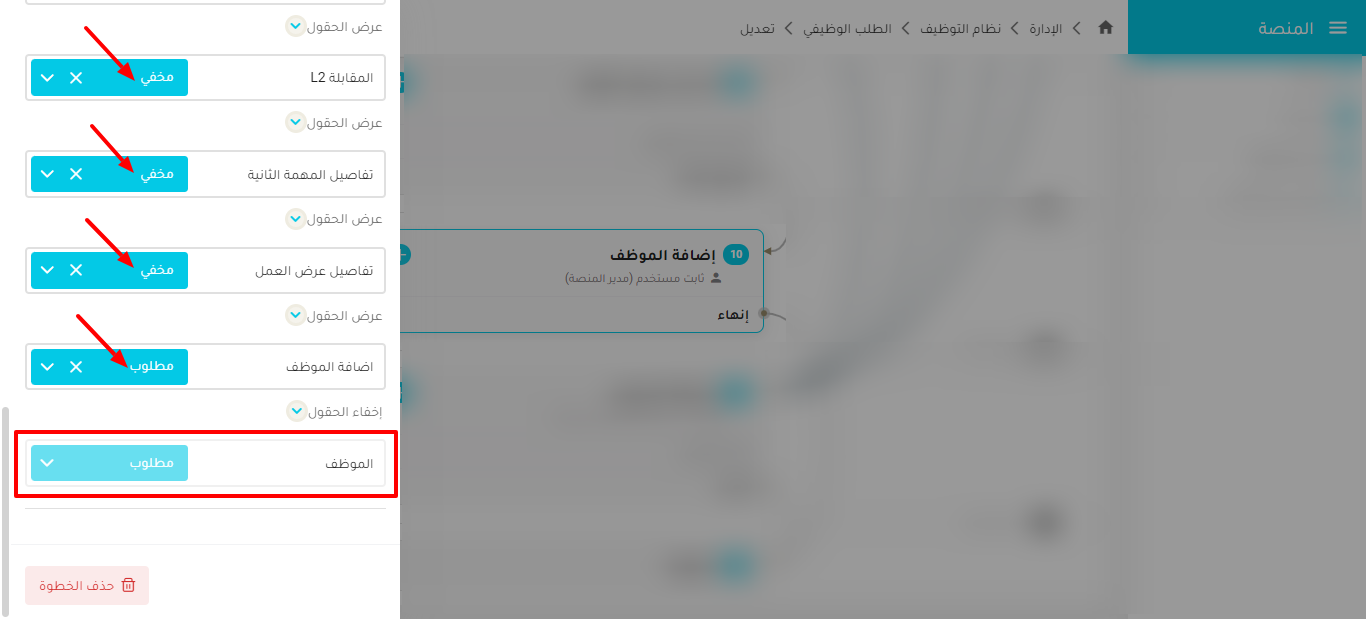
الخطوة 9: إضافة موظف
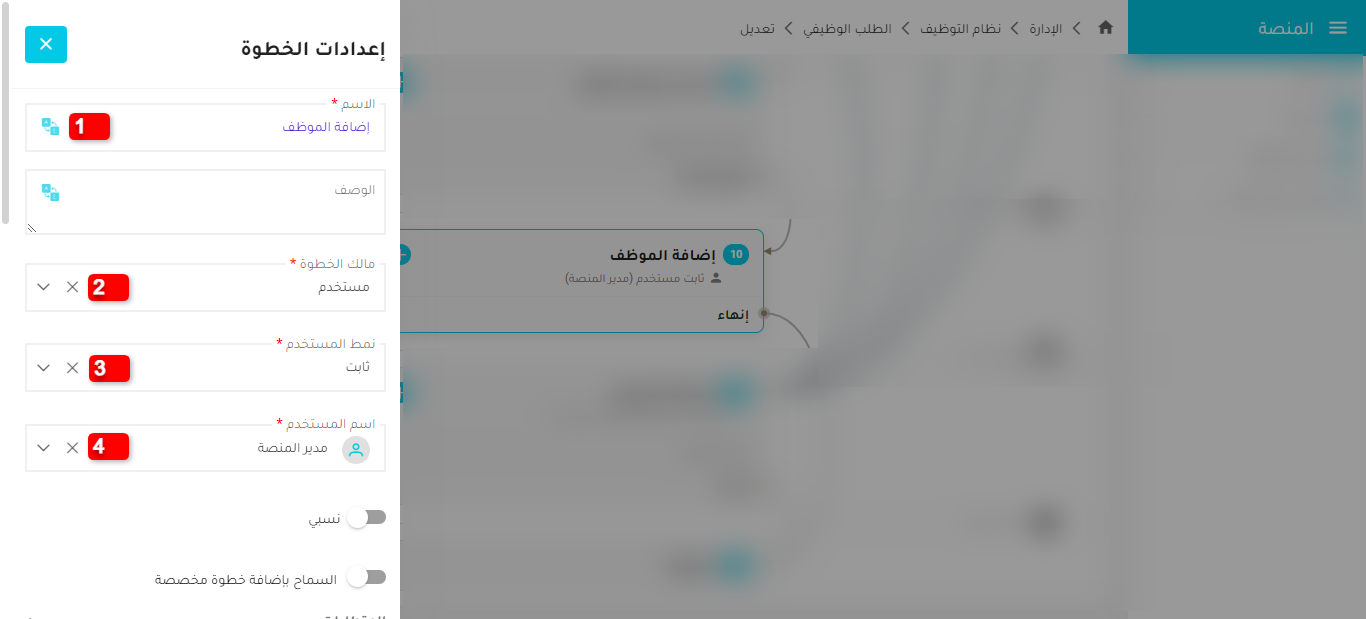
Section titled “الخطوة 9: إضافة موظف”- الاسم: إضافة موظف
- المالك: مستخدم ثابت يستطيع إنشاء حسابات المستخدمين: مستخدم، ثابت. ويتولى مدير المنصة هذا الدور في الدرس.
- الإجراءات:
- إنهاء (إلى الخطوة النهائية)
-
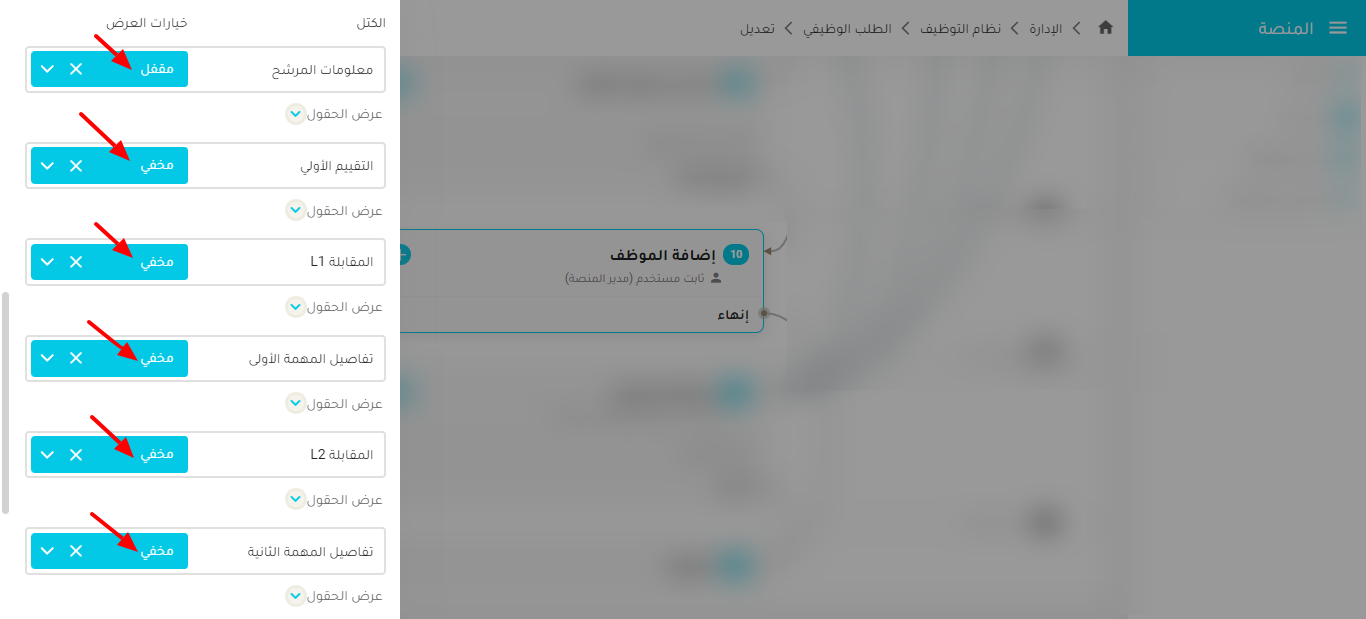
المتطلبات:
الكتلة خيارات العرض الحقول معلومات المرشح مقفل إضافة الموظف مطلوب الموظف: مطلوب جميع الكتل الأخرى مخفي
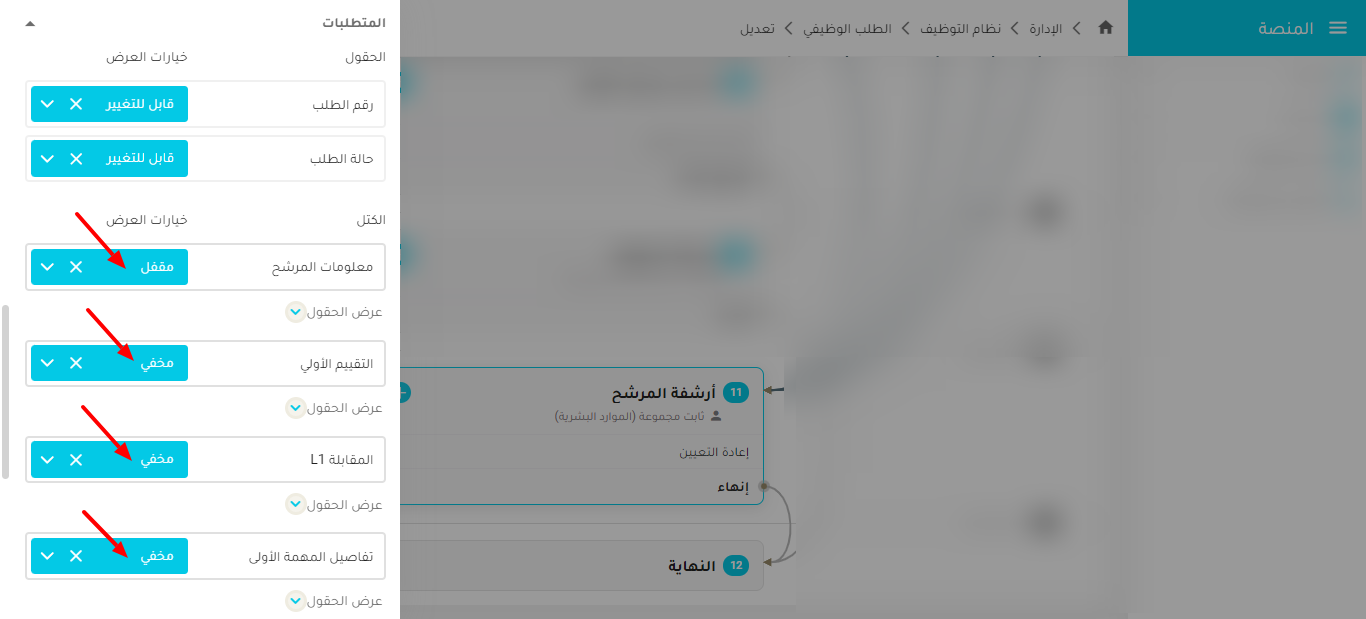
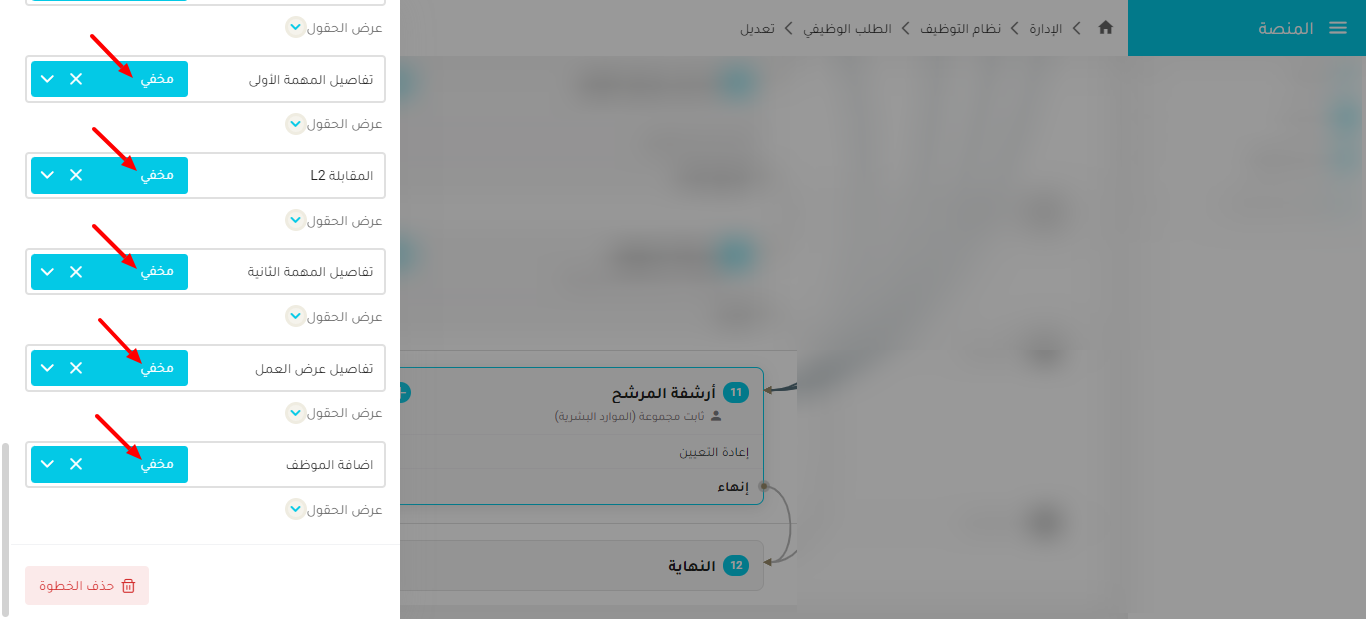
الخطوة 10: أرشفة المرشح
Section titled “الخطوة 10: أرشفة المرشح”- الاسم: أرشفة المرشح
- المالك: عضو في الموارد البشرية، كما في الخطوة 2.
- الإجراءات:
- إعادة التعيين (رجوعًا إلى معالجة الطلب، لإعادة تقييم المرشح إذا لزم الأمر)
- إنهاء (إلى الخطوة النهائية)
- المتطلبات: معلومات المرشح مقفل؛ وجميع الكتل الأخرى مخفي.
الخطوة 11: النهاية
Section titled “الخطوة 11: النهاية”التفاعلات
Section titled “التفاعلات”أضف التفاعلات التالية في تبويب التفاعلات ضمن الخدمة، كما فعلت في كيان الوظائف.
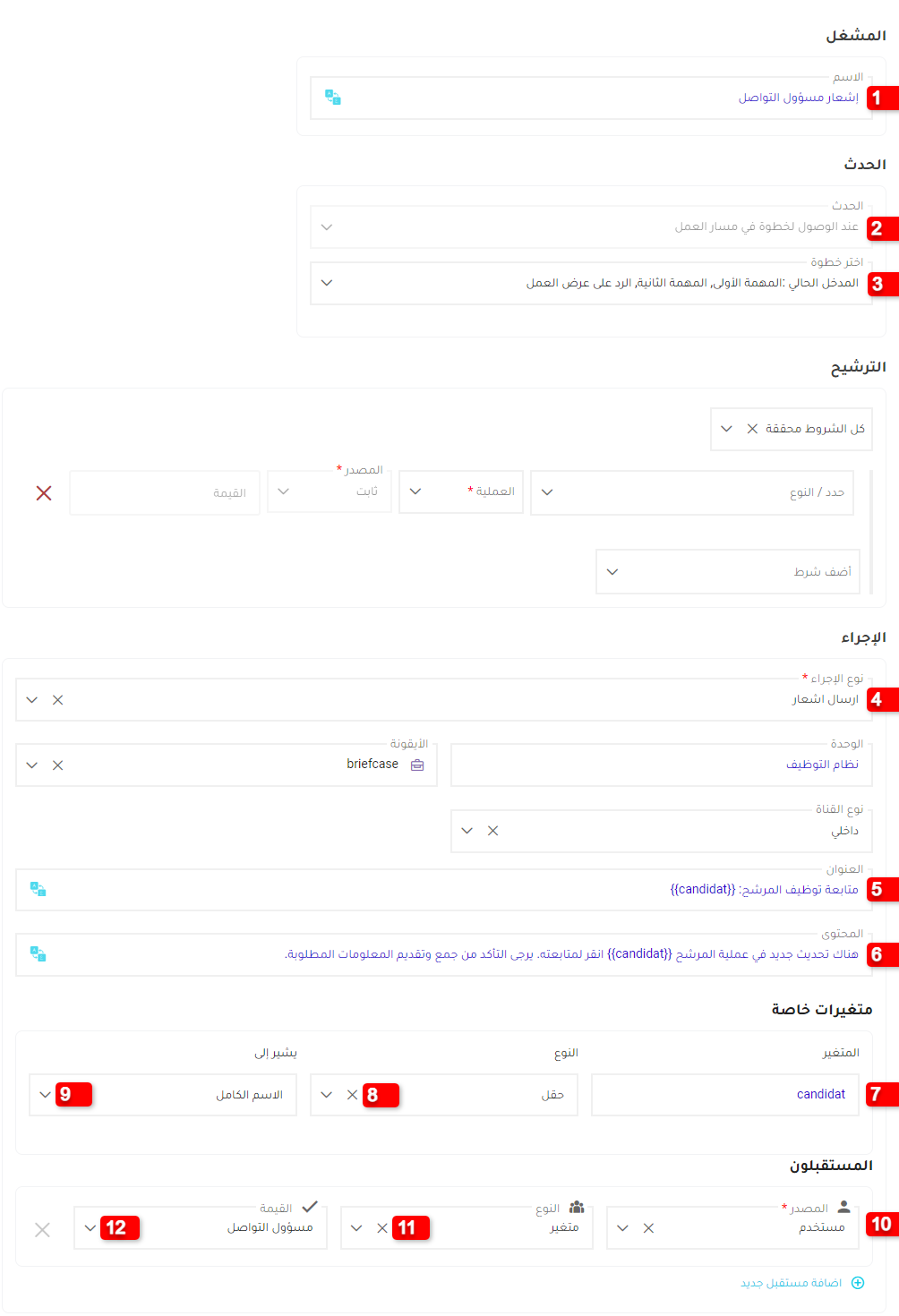
-
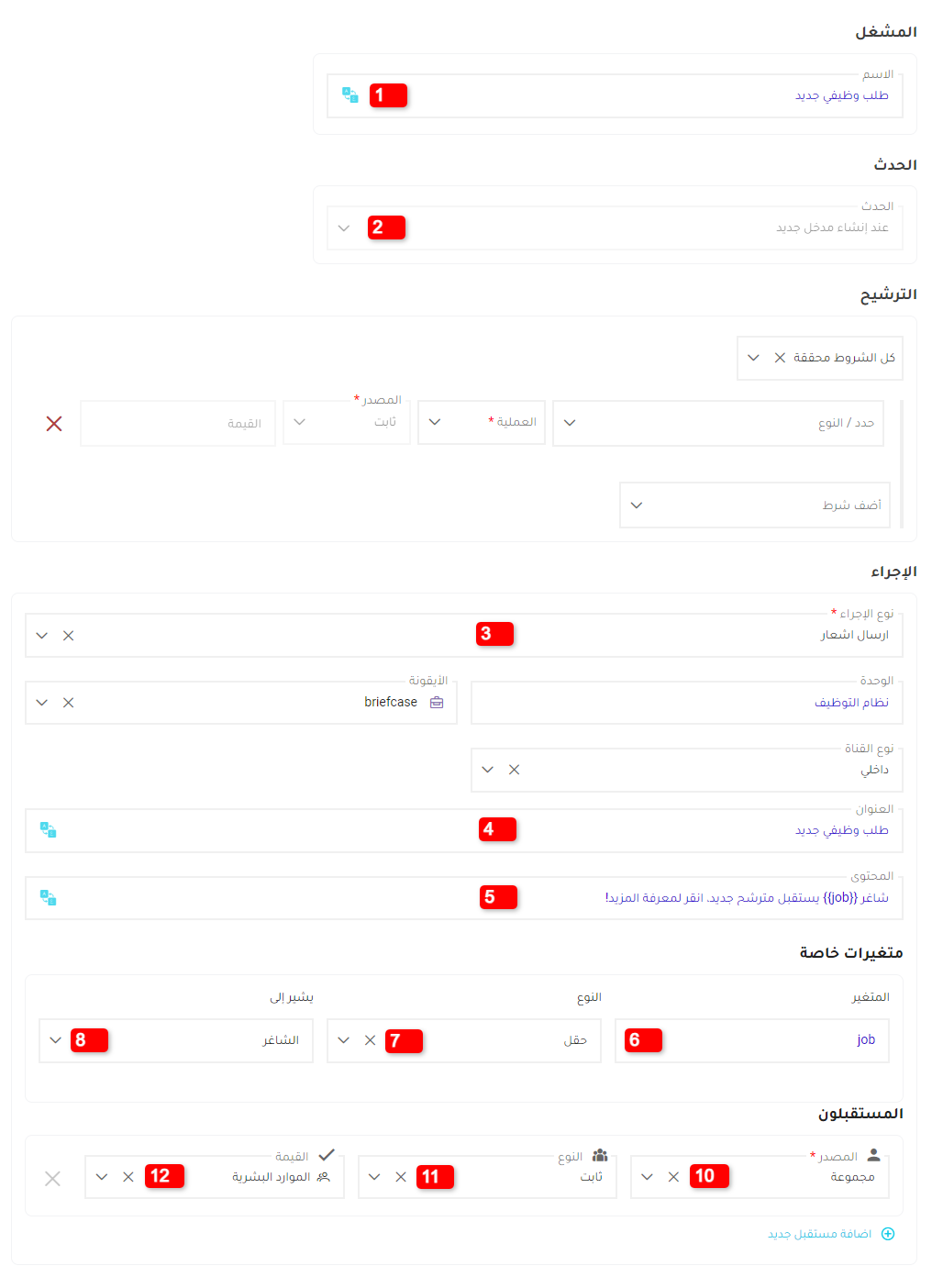
طلب وظيفي جديد
- الحدث: عند إنشاء مدخل جديد
- الإجراء: إرسال إشعار
- المستقبلون: مجموعة الموارد البشرية
-
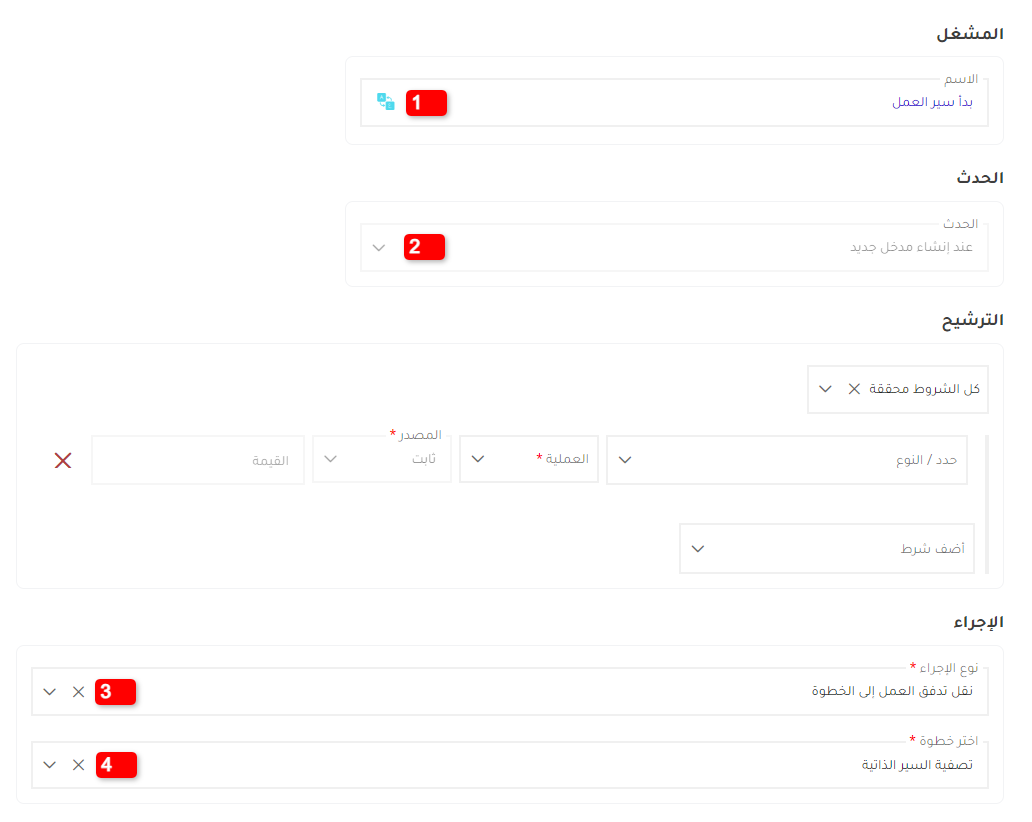
بدء سير العمل
- الحدث: عند إنشاء مدخل جديد
- الإجراء: نقل سير العمل إلى الخطوة، معالجة الطلب
-
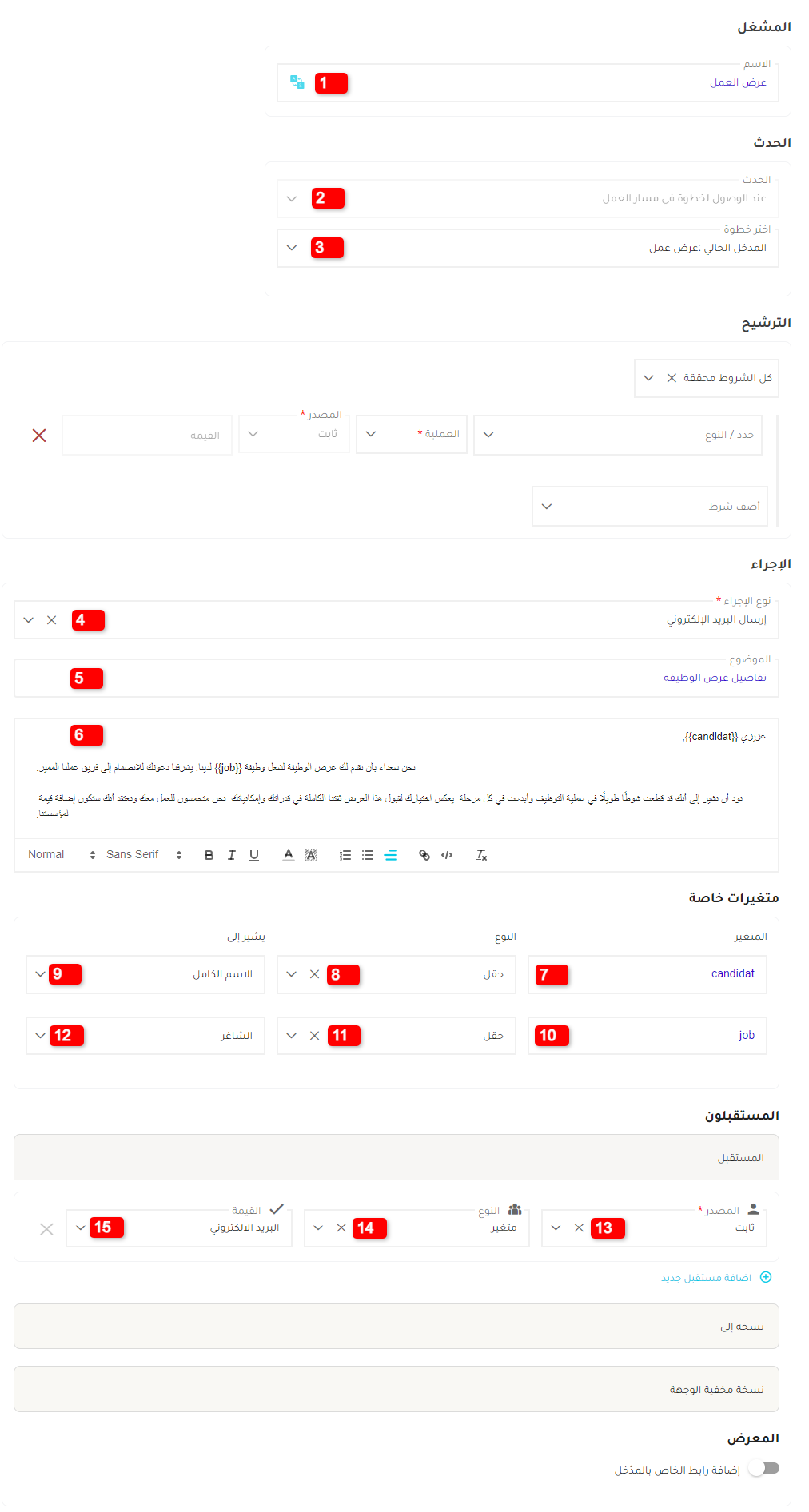
عرض العمل
- الحدث: عند الوصول لخطوة في سير العمل، عرض العمل
- الإجراء: إرسال البريد الإلكتروني؛ الموضوع: تفاصيل عرض العمل؛ والمحتوى مثلًا: عزيزي {{candidate}}، يسعدنا أن نعرض عليك وظيفة {{job}}…
- متغيرات خاصة: candidate، حقل، الاسم الكامل؛ job، حقل، الشاغر.
- المستقبلون: المصدر: ثابت، النوع: حقل، القيمة: حقل البريد الإلكتروني
-
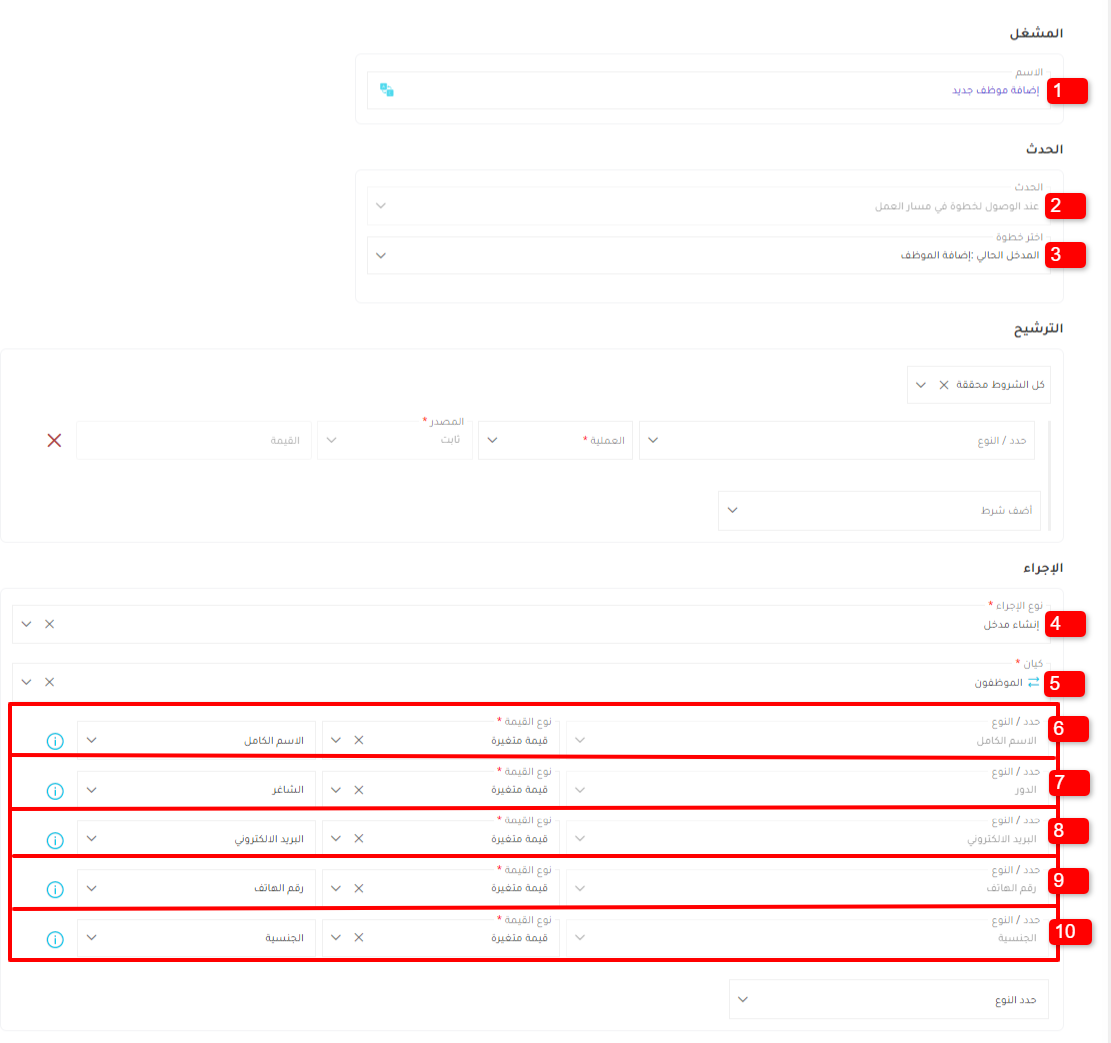
إضافة موظف جديد
- الحدث: عند الخروج من خطوة سير عمل، إضافة موظف باستخدام إجراء إنهاء. يُملأ حقل الموظف أثناء هذه الخطوة، لذا لا يُنشأ المُدخل إلا بعد إنهائها. (تُظهر لقطة الشاشة عند الوصول لخطوة في سير العمل، حين يكون حقل الموظف ما يزال فارغًا.)
- الإجراء: إنشاء مدخل جديد في كيان الموظفين، واملأ حقوله من الطلب باختيار نوع القيمة: حقل: الاسم الكامل، والبريد الإلكتروني، ورقم الهاتف، والجنسية، واملأ حقل الموظف الجديد من حقل الموظف.
-
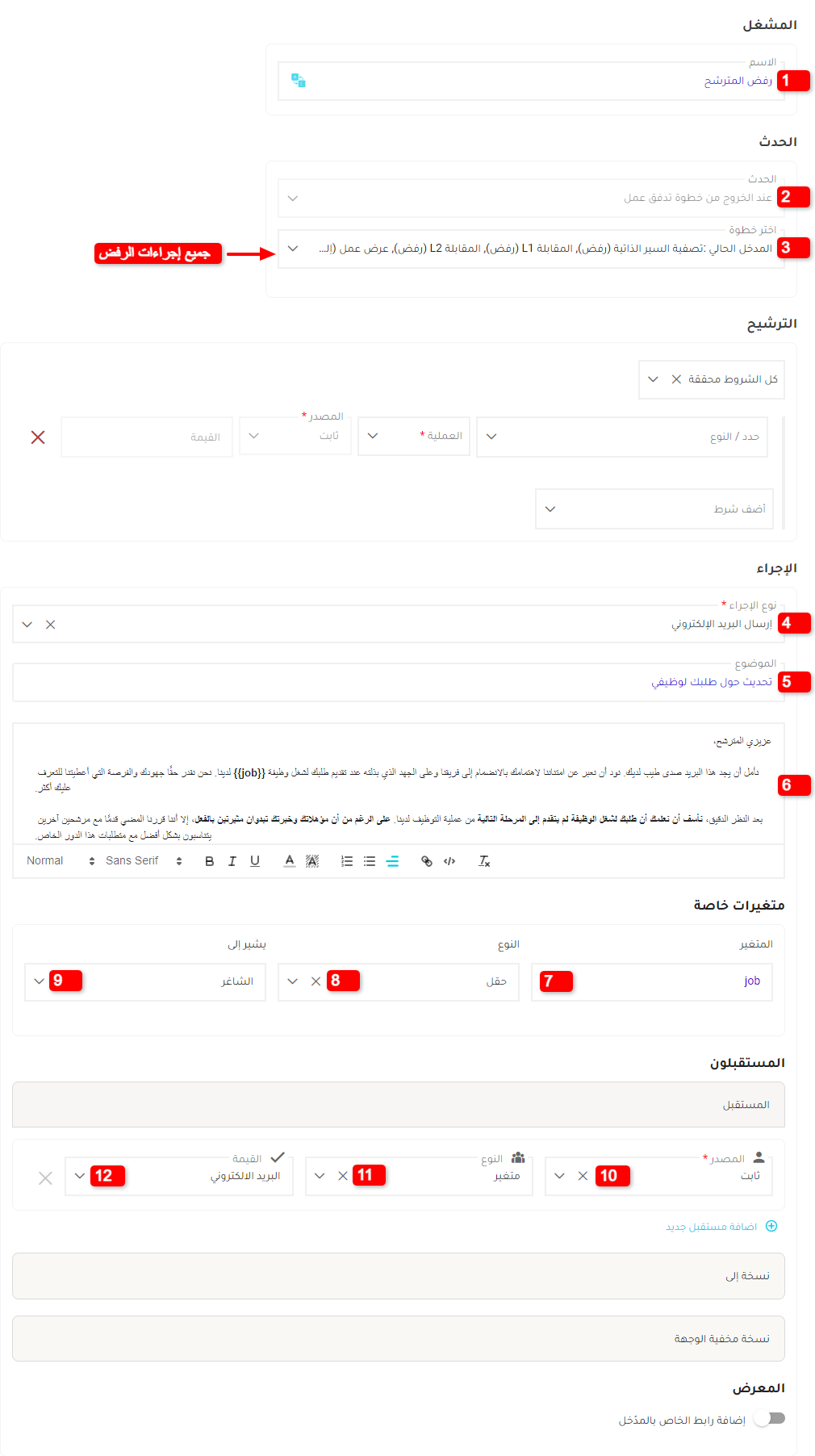
رفض المرشح
- الحدث: عند الخروج من خطوة سير عمل، باستخدام إجراء رفض في معالجة الطلب أو المقابلة L1 أو المقابلة L2
- الإجراء: إرسال البريد الإلكتروني
- المستقبلون: ثابت، حقل، حقل البريد الإلكتروني
-
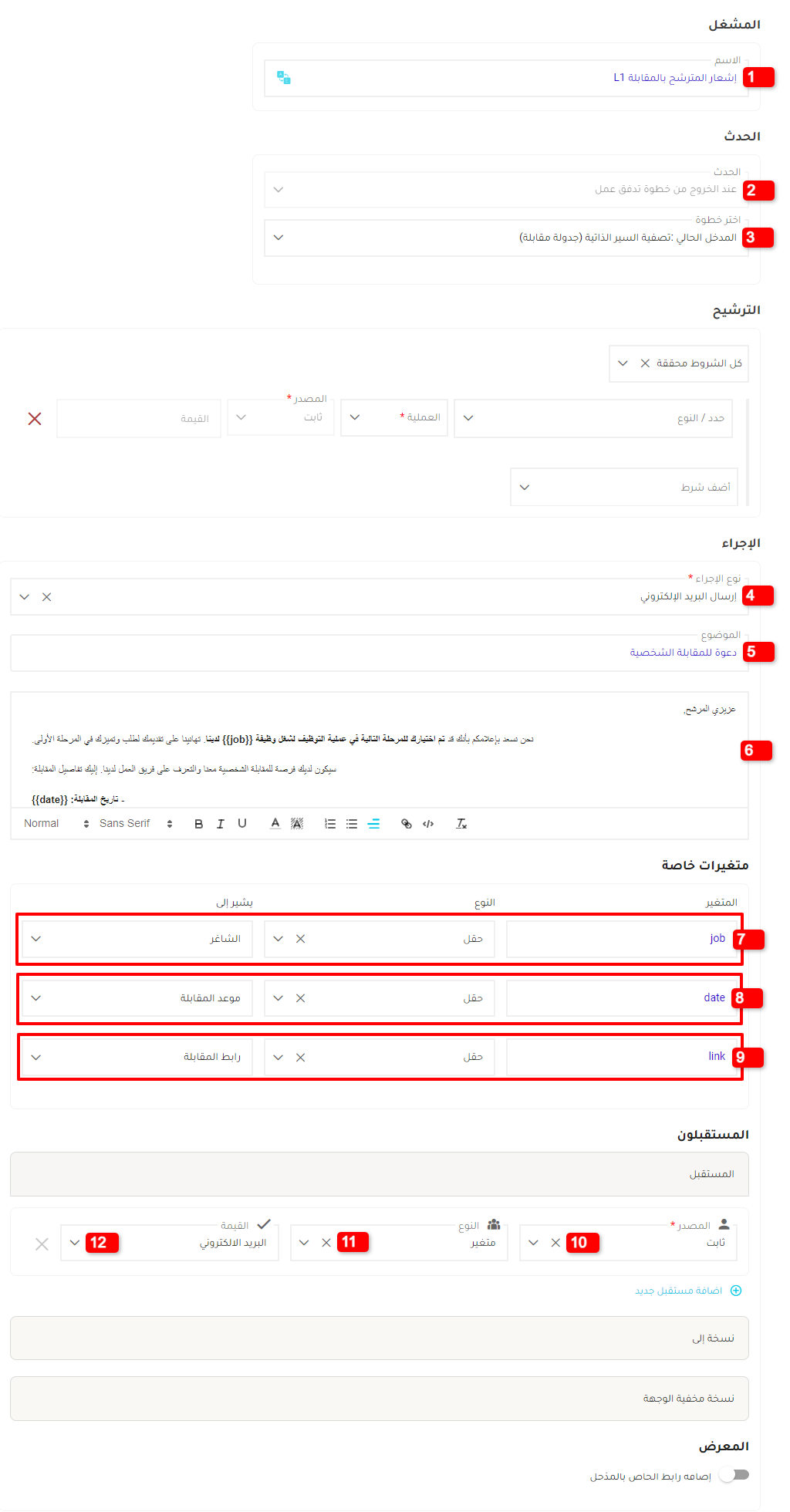
إشعار المرشح بالمقابلة L1
- الحدث: عند الخروج من خطوة سير عمل، معالجة الطلب باستخدام إجراء جدولة مقابلة
- الإجراء: إرسال البريد الإلكتروني
- المستقبلون: ثابت، حقل، حقل البريد الإلكتروني
-
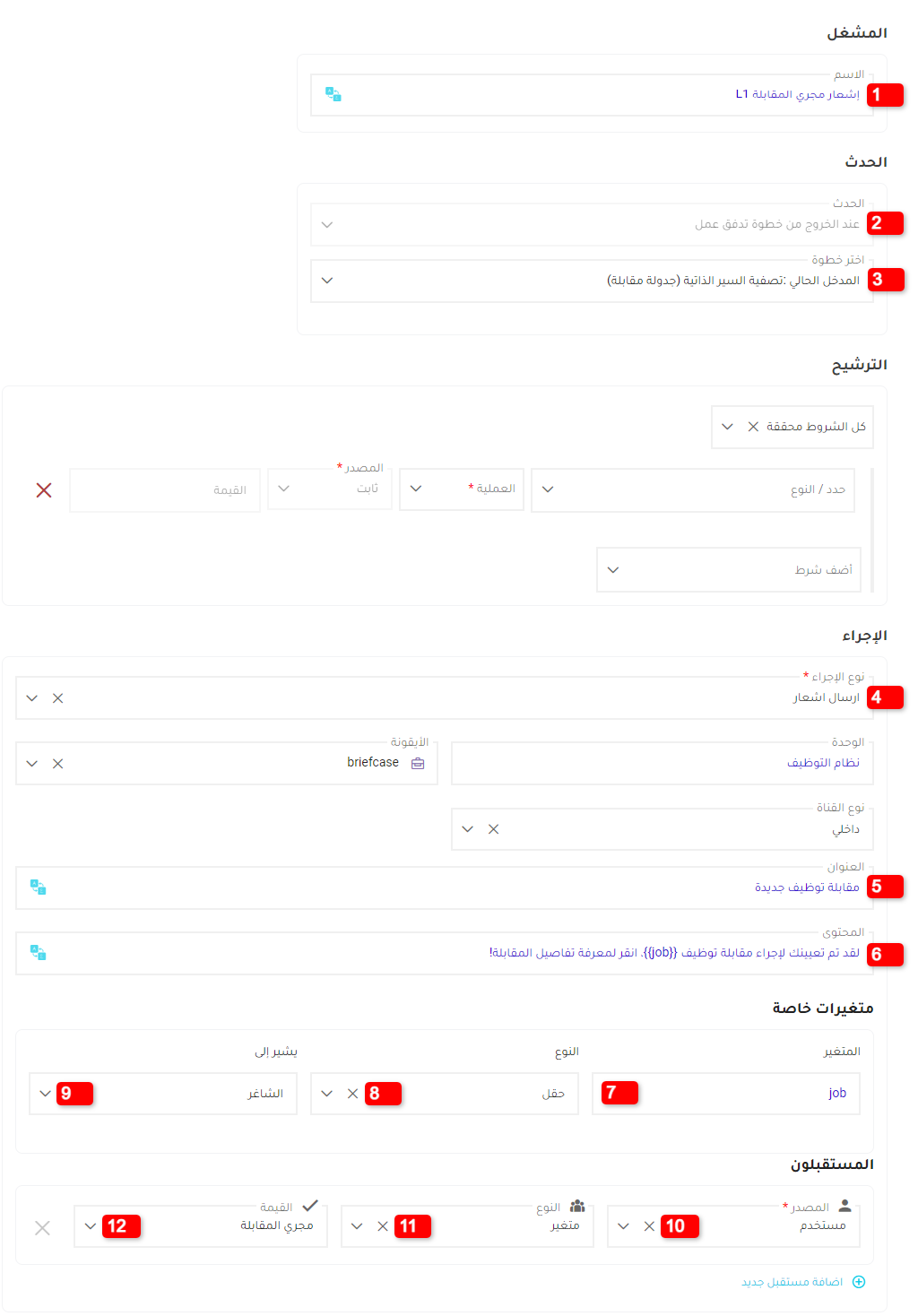
إشعار مجري المقابلة L1
- الحدث: عند الخروج من خطوة سير عمل، معالجة الطلب باستخدام إجراء جدولة مقابلة
- الإجراء: إرسال إشعار
- المستقبلون: المصدر: مستخدم، النوع: حقل، القيمة: حقل مجري المقابلة
-
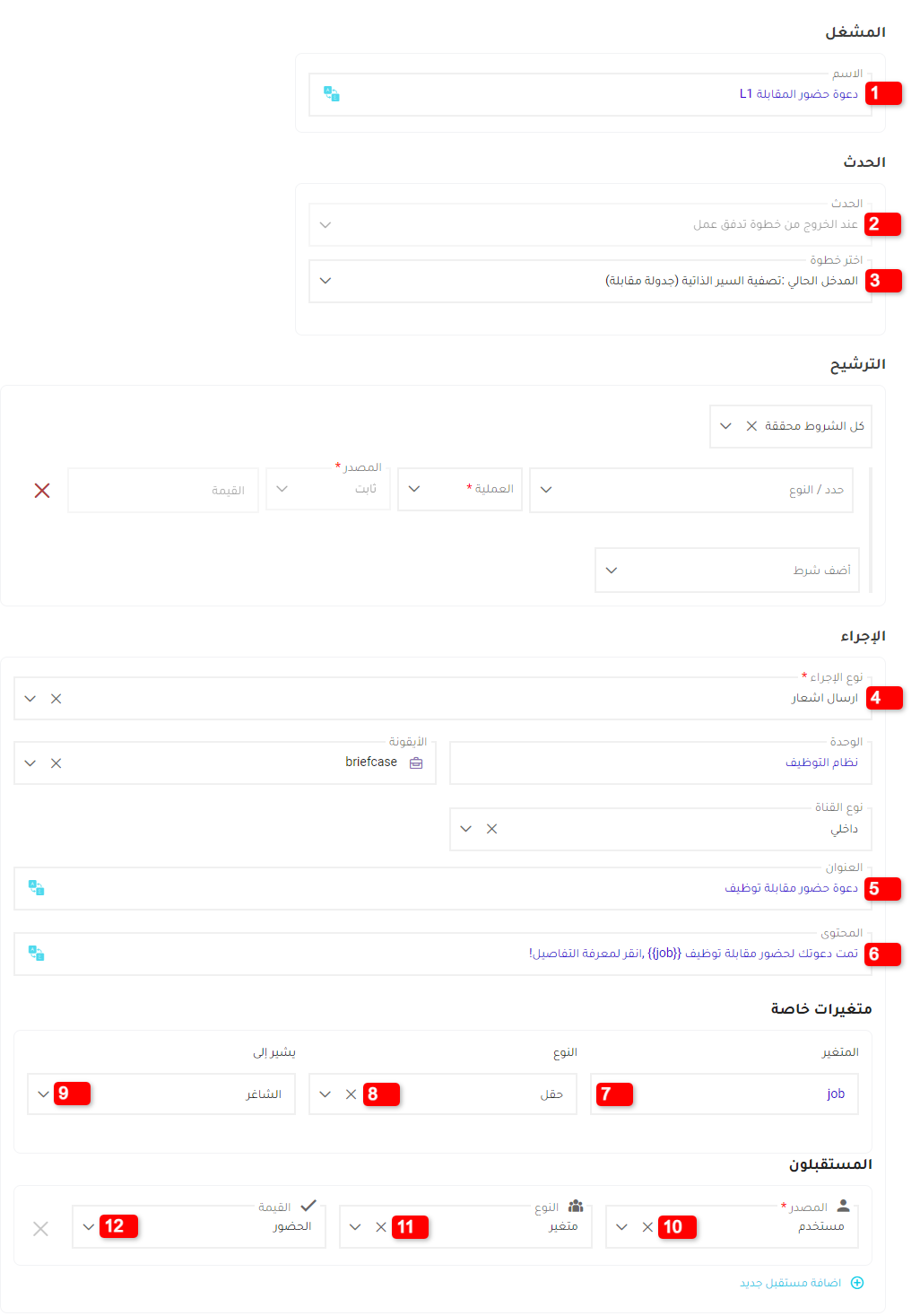
دعوة الحضور للمقابلة L1
- الحدث: عند الخروج من خطوة سير عمل، معالجة الطلب باستخدام إجراء جدولة مقابلة
- الإجراء: إرسال إشعار
- المستقبلون: مستخدم، حقل، حقل الحضور
-
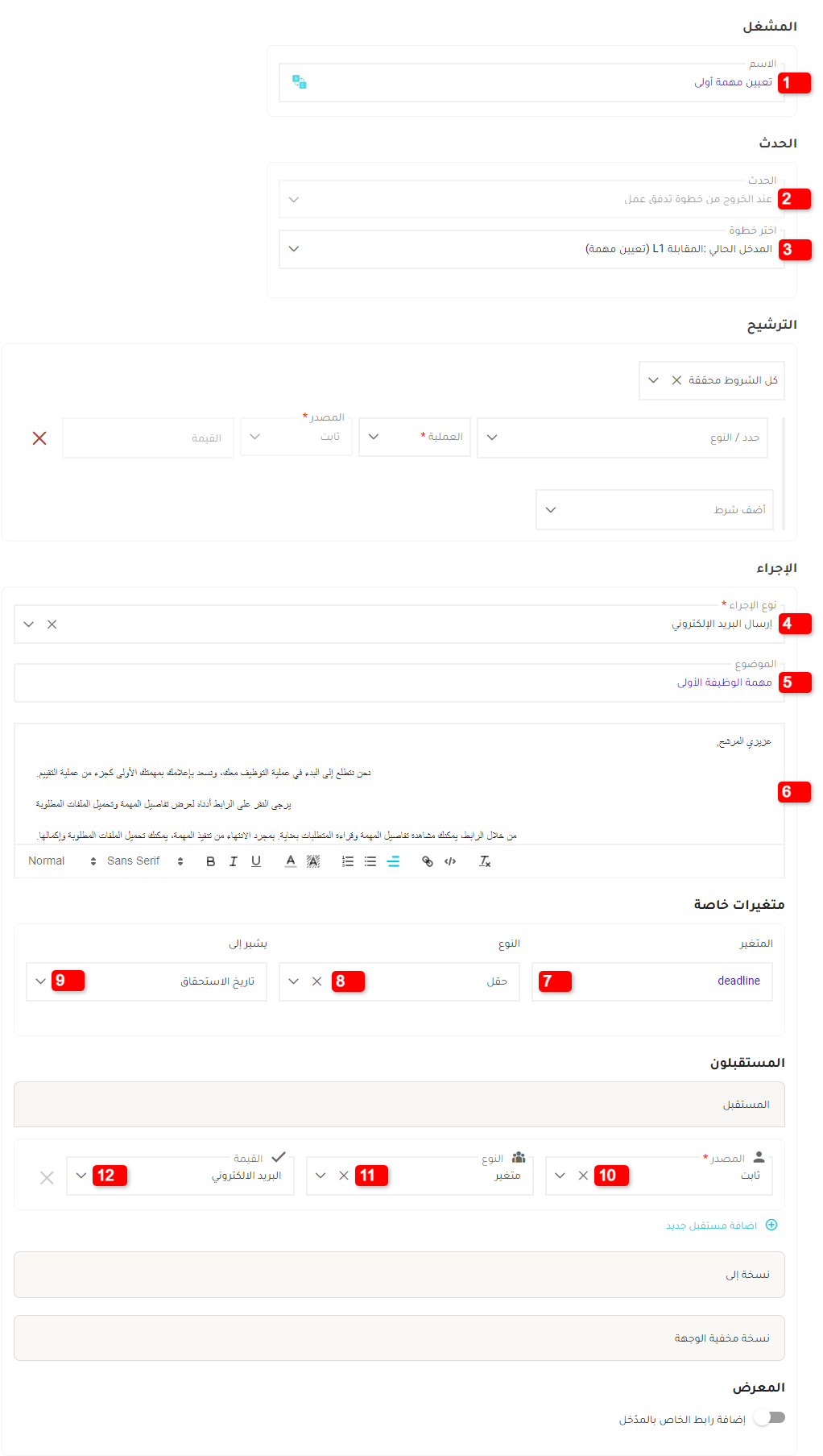
تعيين المهمة الأولى
- الحدث: عند الخروج من خطوة سير عمل، المقابلة L1 باستخدام إجراء تعيين مهمة
- الإجراء: إرسال البريد الإلكتروني
- المستقبلون: ثابت، حقل، حقل البريد الإلكتروني
-
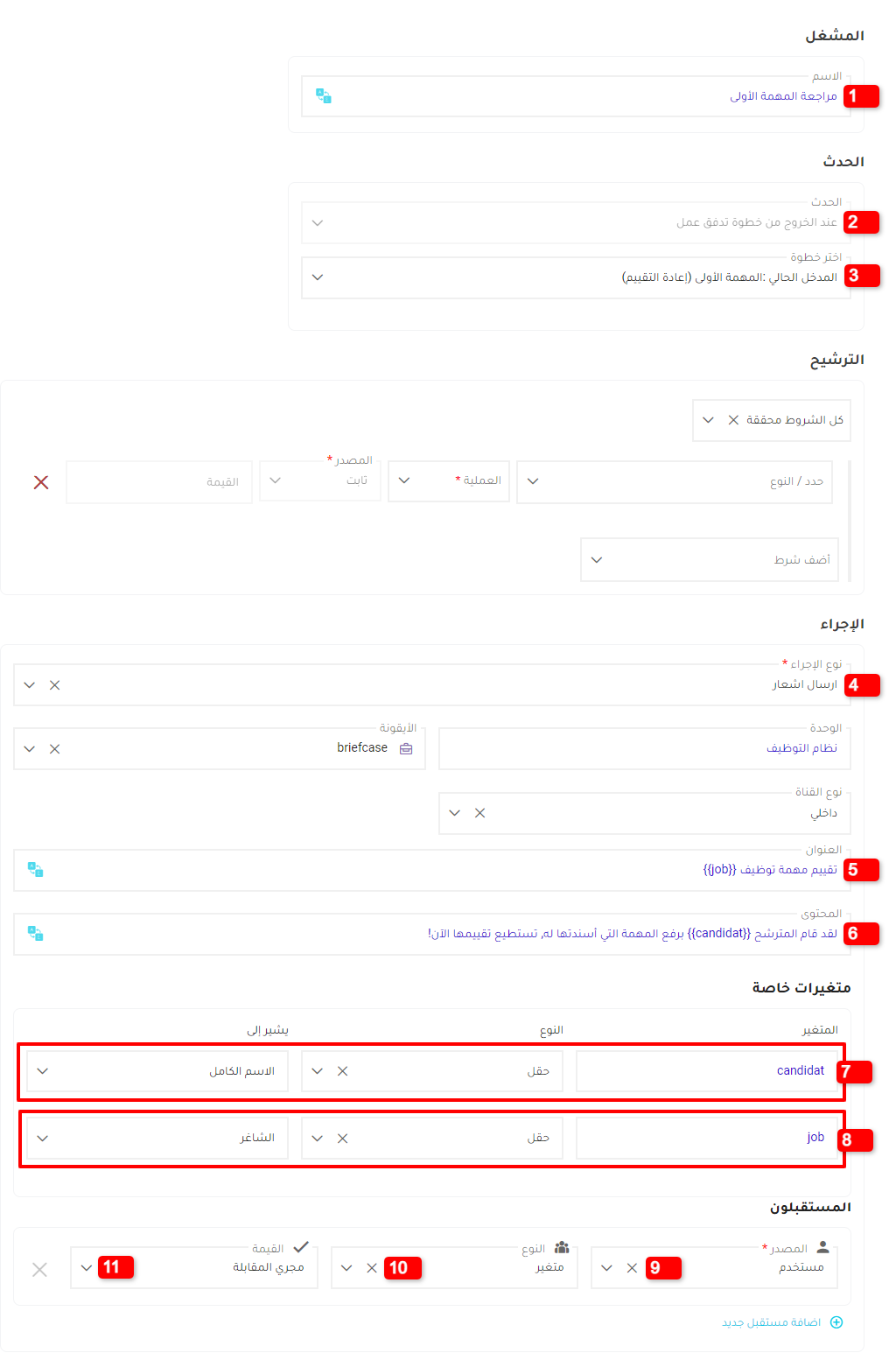
مراجعة المهمة الأولى
- الحدث: عند الخروج من خطوة سير عمل، المهمة الأولى باستخدام إجراء إعادة التقييم
- الإجراء: إرسال إشعار
- المستقبلون: مستخدم، حقل، حقل مجري المقابلة
-
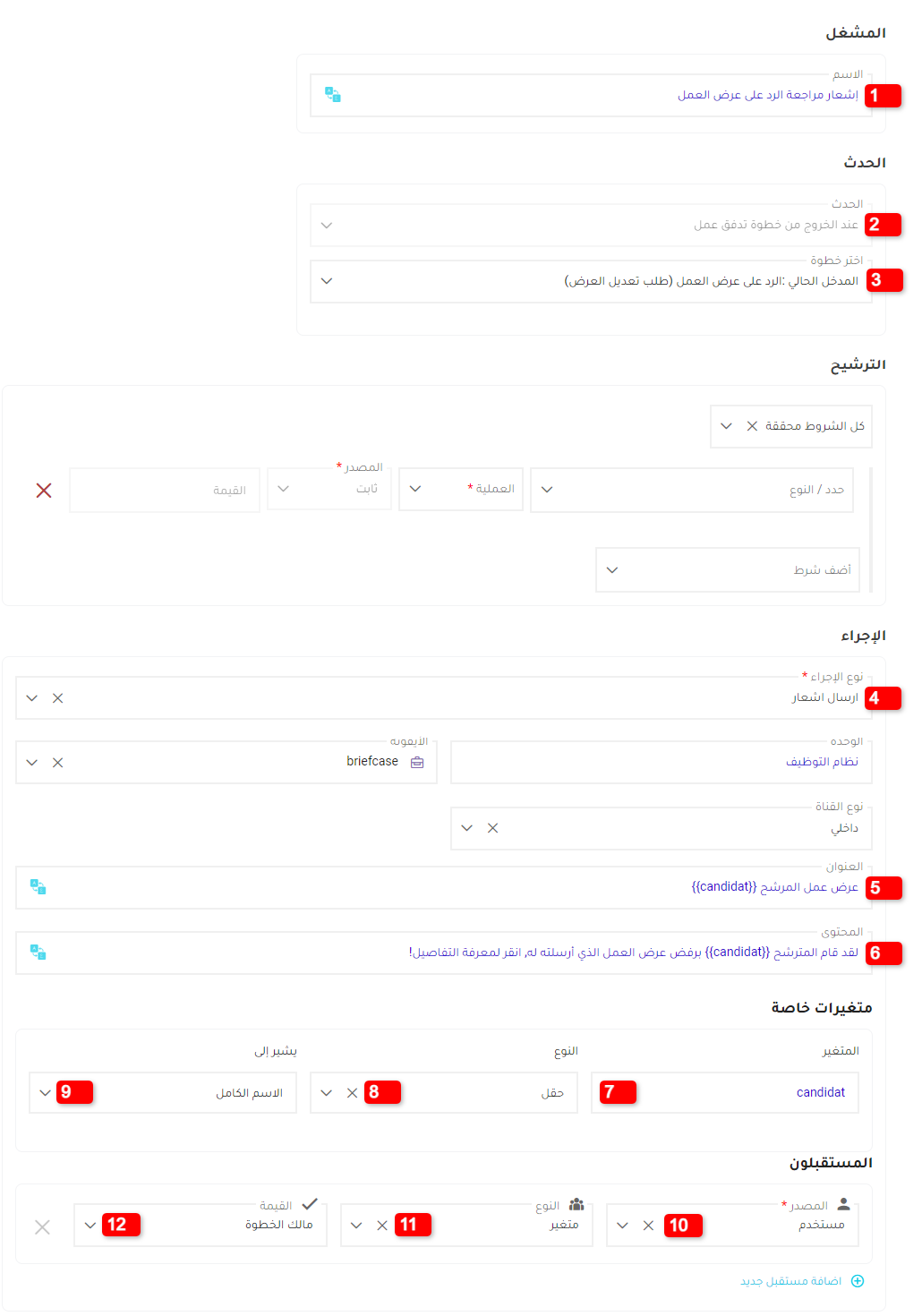
إشعار مراجعة الرد على عرض العمل
- الحدث: عند الخروج من خطوة سير عمل، الرد على عرض العمل باستخدام إجراء طلب تعديل العرض
- الإجراء: إرسال إشعار
- المستقبلون: مستخدم، حقل، مالك الخطوة
-
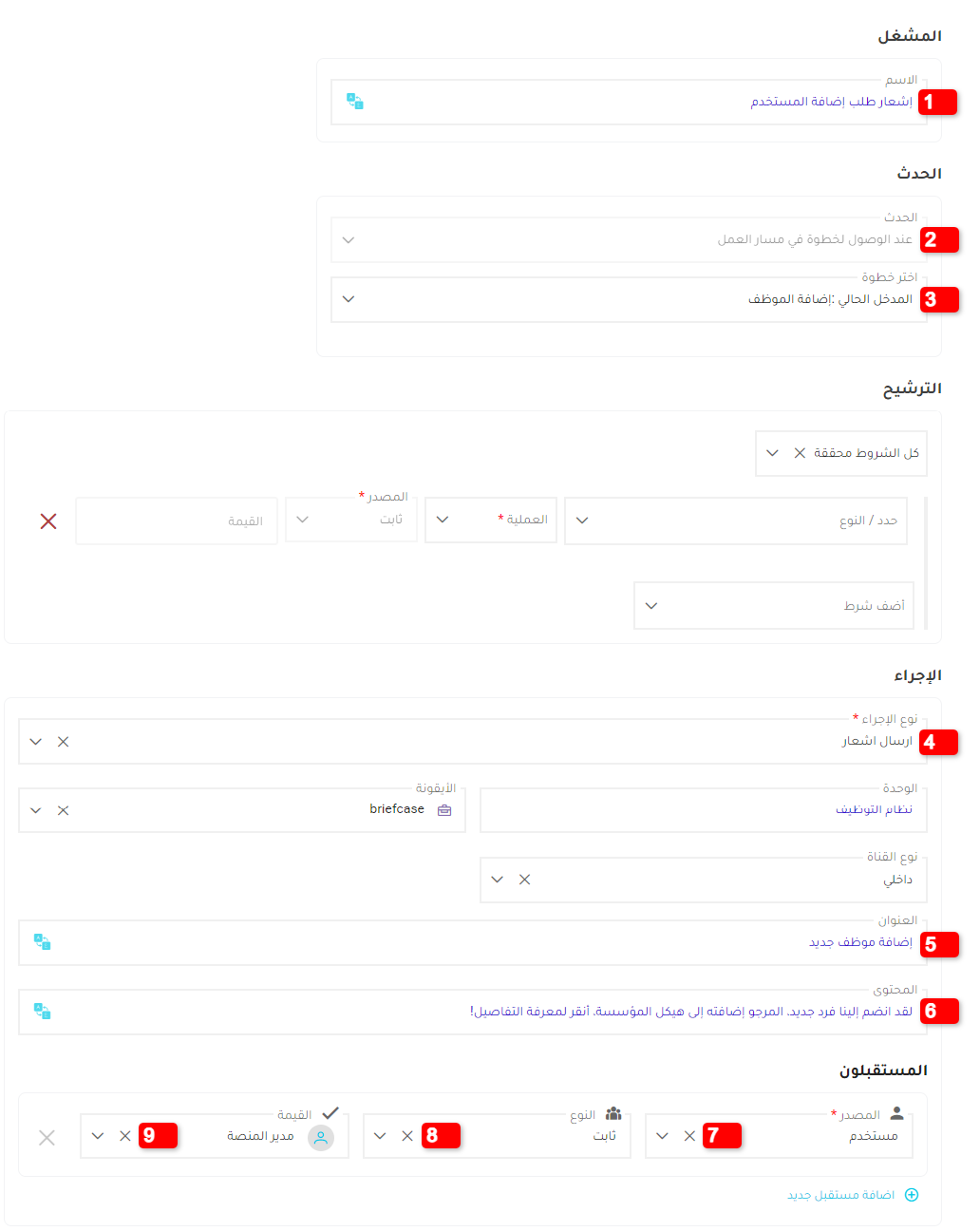
إشعار إضافة الموظف
- الحدث: عند الوصول لخطوة في سير العمل، إضافة موظف
- الإجراء: إرسال إشعار
- المستقبلون: مستخدم، ثابت، مدير المنصة
-
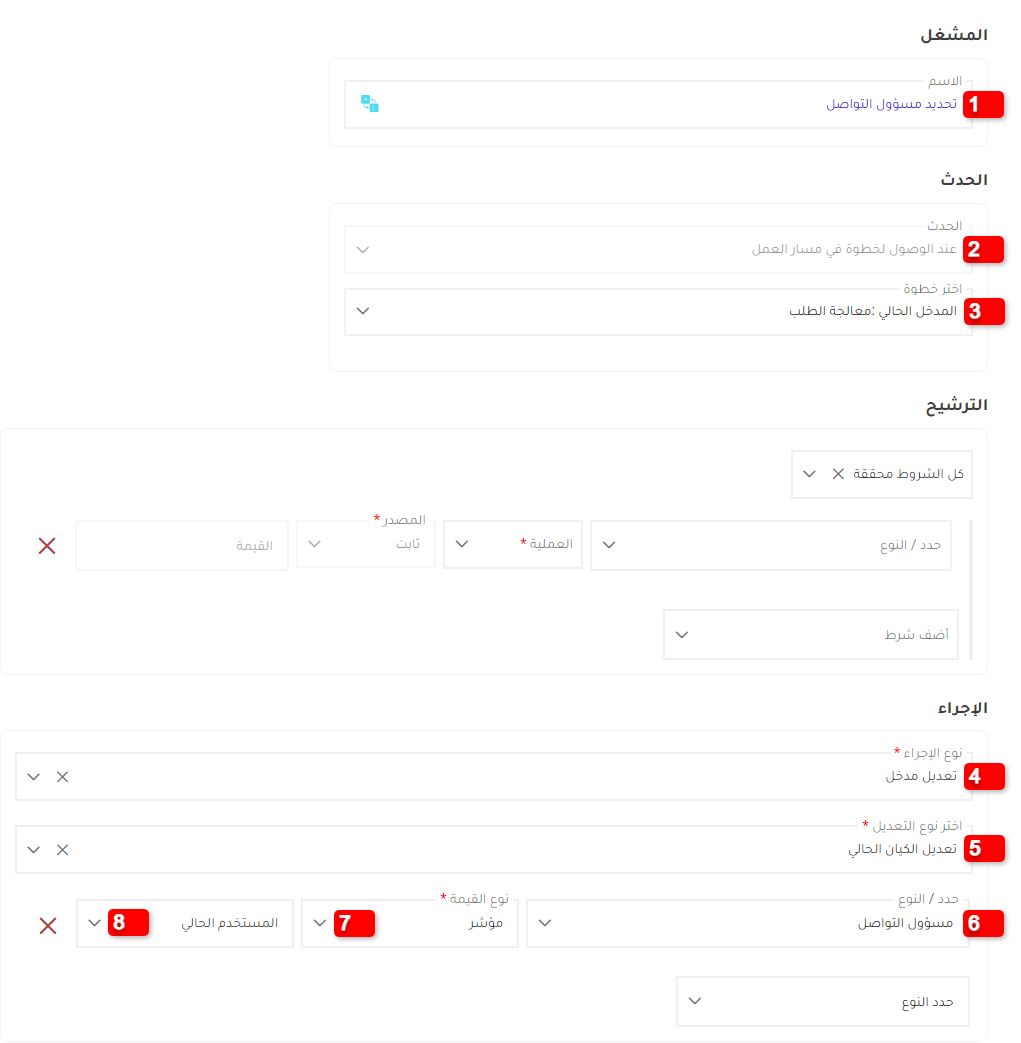
تحديد مسؤول التواصل
- الحدث: عند الوصول لخطوة في سير العمل، معالجة الطلب
- الإجراء: تعديل مدخل، واختر نوع التعديل: المدخل الحالي؛ اضبط مسؤول التواصل باختيار نوع القيمة: مؤشر والمستخدم الحالي
-
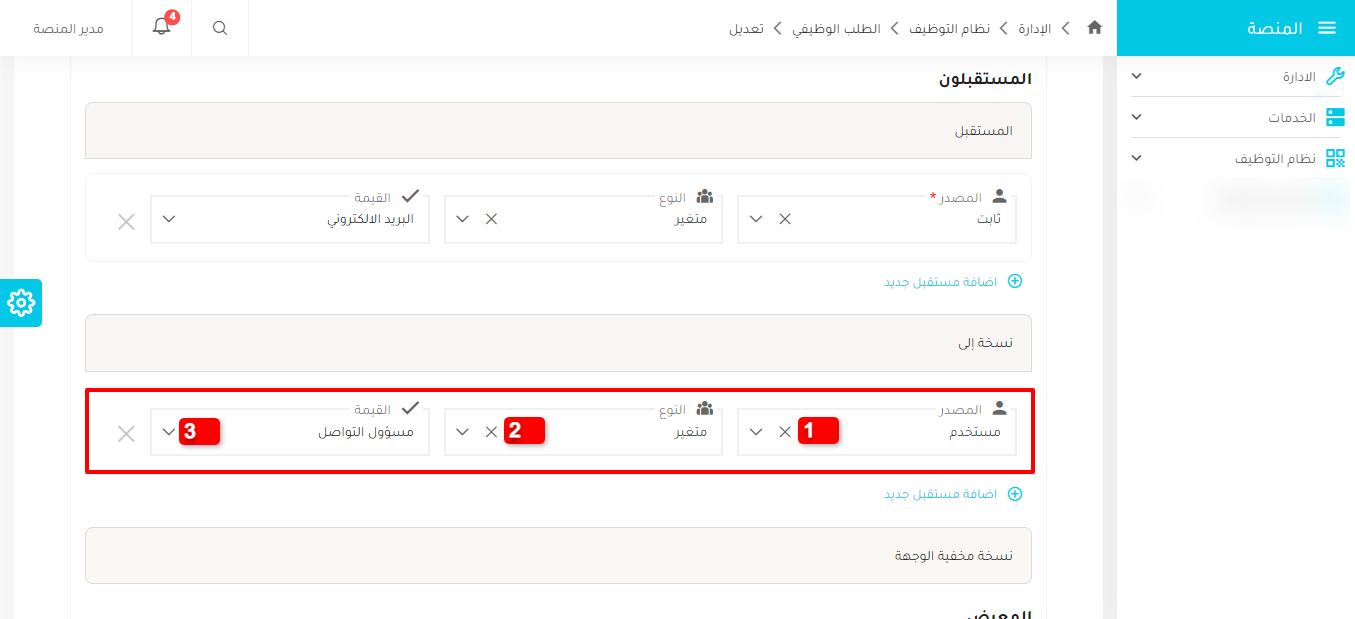
إشعار مسؤول التواصل
- الحدث: عند الوصول لخطوة في سير العمل، المهمة الأولى والمهمة الثانية والرد على عرض العمل
- الإجراء: إرسال إشعار؛ العنوان: متابعة المرشح: {{candidate}}؛ المحتوى: هناك تحديث على طلب {{candidate}}. اختره لمتابعته وجمع ما يلزم.
- المستقبلون: مستخدم، حقل، حقل مسؤول التواصل
ملاحظات:
-
كرّر تفاعلات المقابلة L1 والمهمة الأولى لـ المقابلة L2 والمهمة الثانية.
-
أضف مسؤول التواصل إلى قائمة مستلمي نسخة من كل بريد إلكتروني يُرسل إلى المرشح: أضف الحقل مسؤول التواصل تحت نسخة إلى، كما هو موضح أدناه.
حفظ وتفعيل الخدمة
Section titled “حفظ وتفعيل الخدمة”لإتاحة الخدمة للمرشحين:
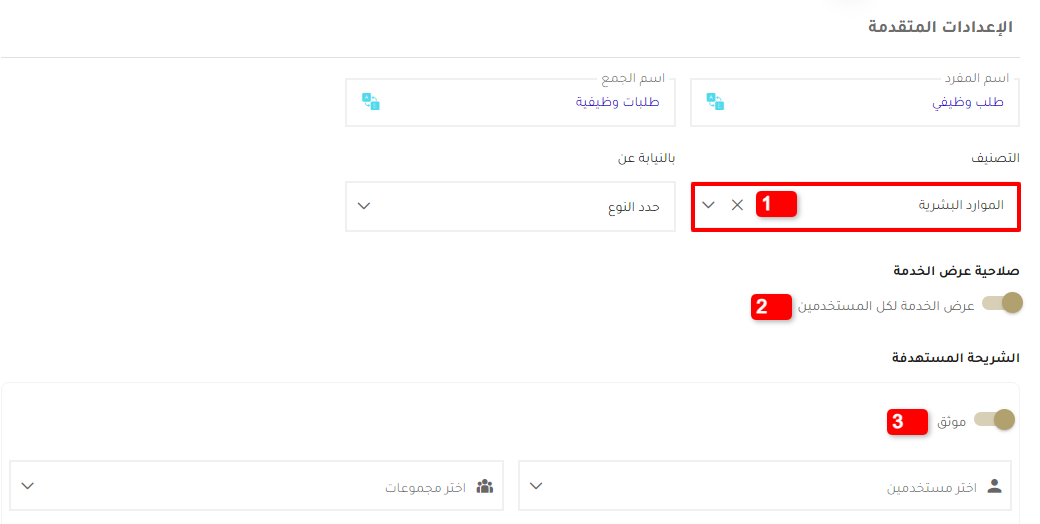
- افتح تبويب تفاصيل في مصمّم الخدمة.
- في التصنيف، اختر الموارد البشرية؛ إذ لا يمكن تفعيل خدمة دون تصنيف. وإذا لم تجد الموارد البشرية في القائمة، فاطلب من مسؤول القاطن إضافته.
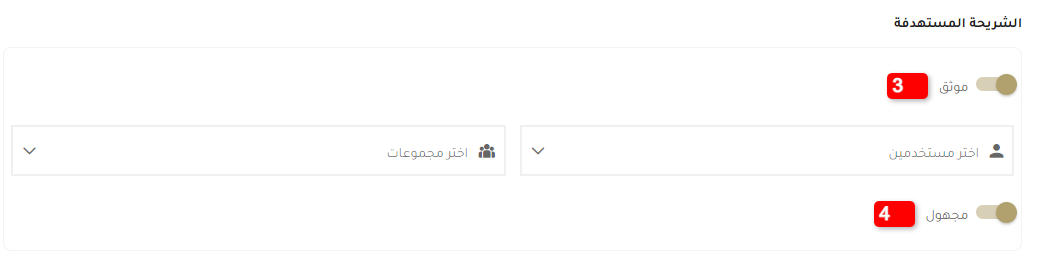
- تحت جمهور الخدمة، فعّل مجهول ليتمكن المرشحون من التقدّم دون حساب. ولا يمكن الجمع بين مجهول واختيار مستخدمين أو مجموعات بعينها.
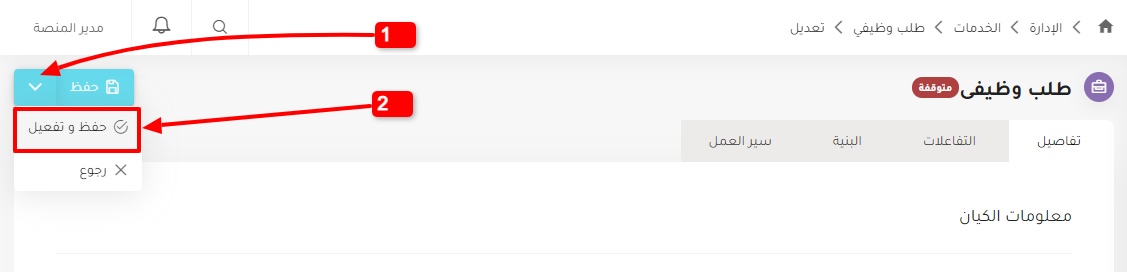
- افتح قائمة الإجراءات بجوار زر حفظ أعلى الصفحة.
- اختر حفظ و تفعيل، ثم أكّد.
وبذلك تُحفظ الخدمة وتُفعَّل.
المنصّة 1.10.0 · الواجهة الخلفية 1.11.0-alpha.11 · واجهة الويب 1.11.0-alpha.6 · الجوّال 1.10.2 · المخطّط 1.11.8 · البوّابة 2.6.11 · خادم MCP 0.2.0 · مصدر بيانات Grafana 1.2.0بناء التوثيق 2026-11-27